EucBuddy — Instrukcja obsługi
Wszystko, czego potrzebujesz, by korzystać z EucBuddy — przyciski, ulubione koła, sześć ekranów jazdy, MyBuddy i Zap Dash, pogoda, historia jazd, WiFi, ładowanie, kontrola ładowania z inteligentnym gniazdkiem i aktualizacje. Dla M5Stick-S3 oraz LilyGO T-Display-S3.
Sprawdzono z firmware 0.5.69. Dostępne wersje mogą się różnić zależnie od urządzenia i kanału. Etykiety na urządzeniu są po angielsku na obu płytkach.
- 1Budowa i przyciski
- 1.1T-Display-S3: bateria
- 2Pierwsze uruchomienie i parowanie
- 3Ulubione koła
- 4Sześć ekranów jazdy
- 5Ściąga ze sterowania
- 6Menu — wszystkie opcje
- 7MyBuddy
- 7.1Zap Dash — gra i sterowanie
- 8Pogoda
- 9Panel konfiguracji WiFi
- 10Ładowanie
- 10.1Monitor ładowania koła
- 10.2Kontrola ładowania i gniazdko
- 10.3Kalibracja gniazdka
- 11Bateria, uśpienie i wyłączanie
- 12Jazdy — historia przejazdów
- 13Aktualizacja oprogramowania
- 14Najczęstsze pytania
Budowa i przyciski
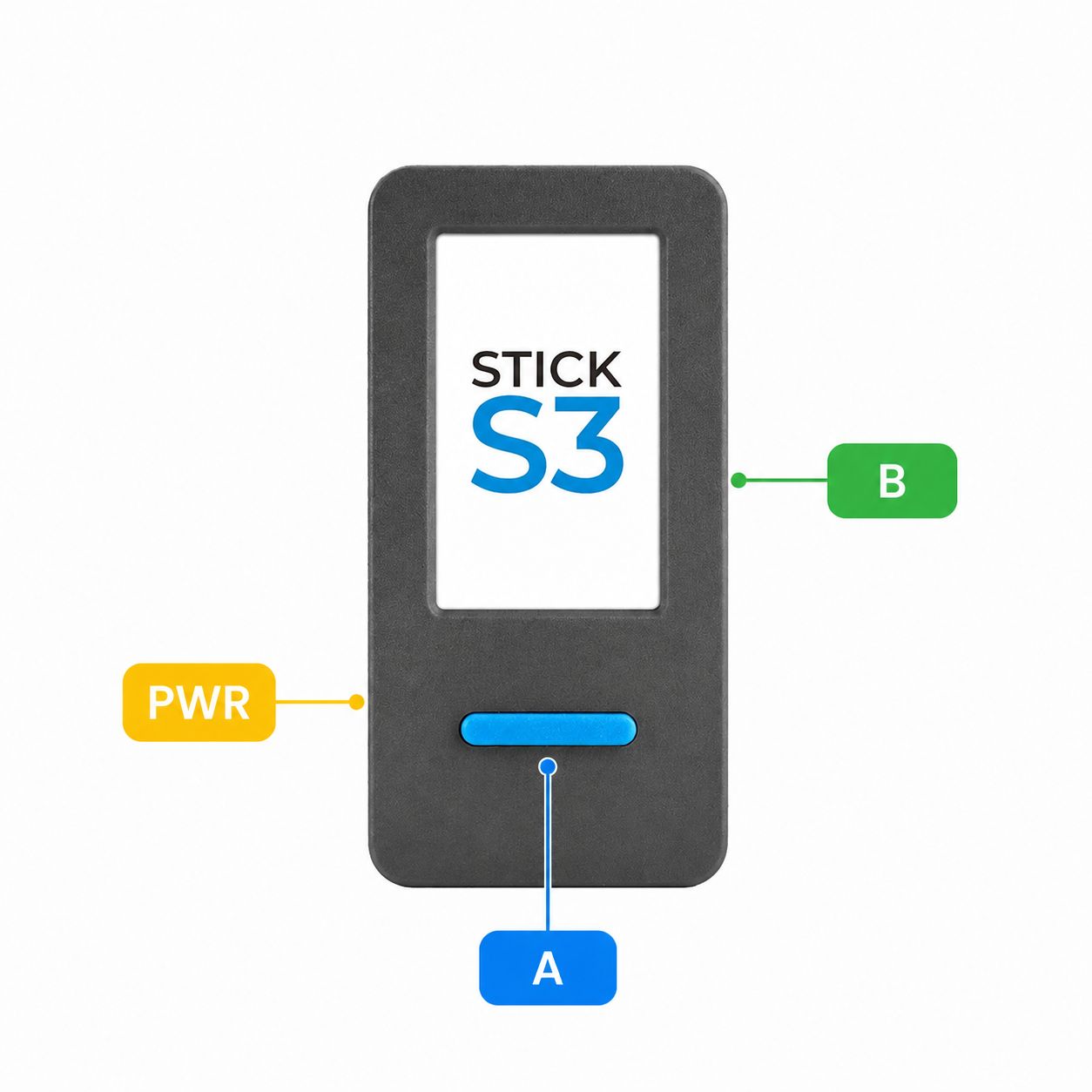
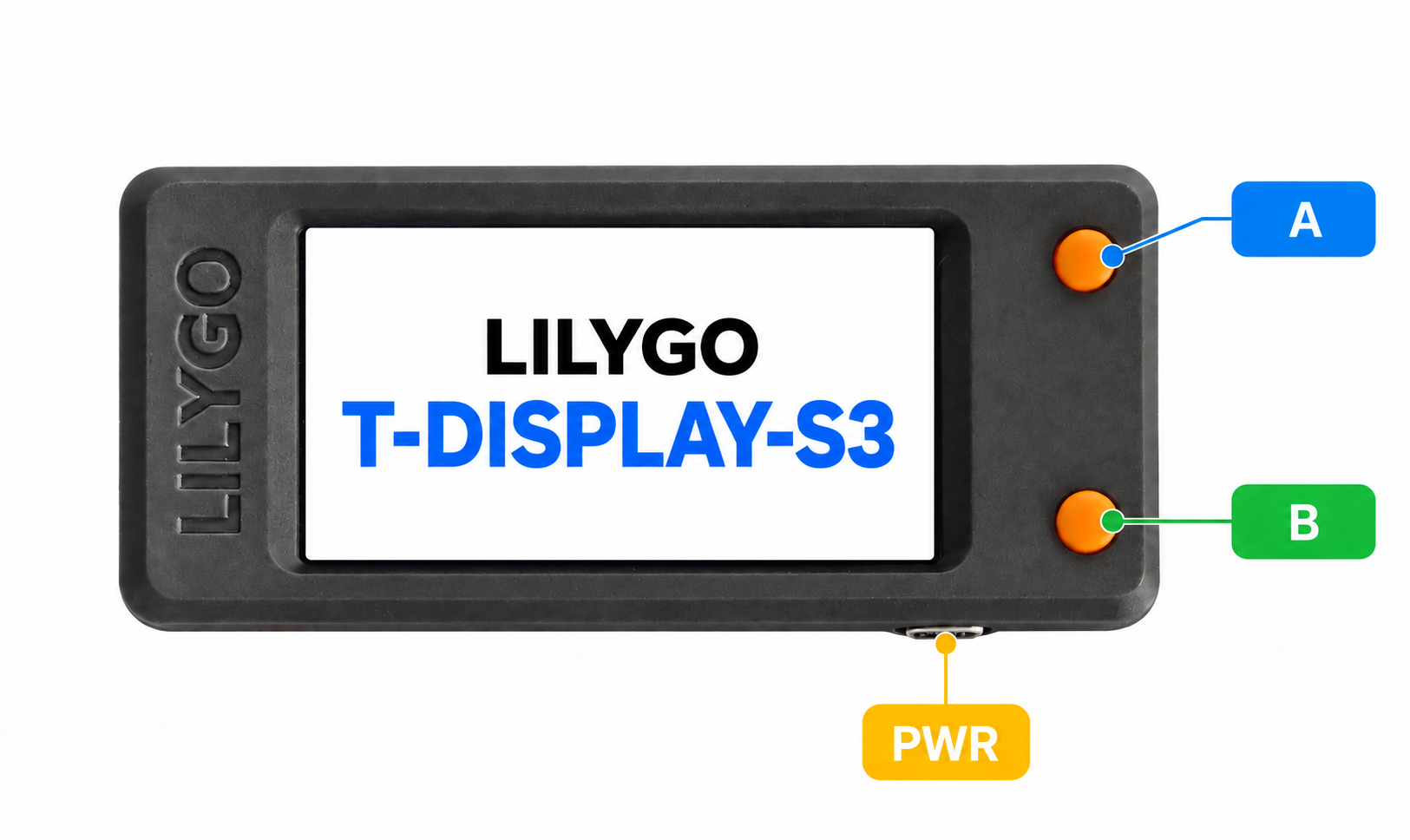
EucBuddy działa na urządzeniach M5Stick-S3 i LilyGO T-Display-S3. Oba mają te same funkcje A/B; różnią się położeniem przycisków i sterowaniem zasilaniem.
| Element | Co robi |
|---|---|
| A Przycisk główny | Duży przedni przycisk na StickS3; górny pomarańczowy przycisk na T-Display-S3. Krótko = dalej / wybór; przytrzymanie ok. 1,2 s = otwórz menu. |
| B Przycisk akcji | Mały boczny przycisk na StickS3; dolny pomarańczowy przycisk na T-Display-S3. Krótko = potwierdź / wstecz (zależnie od ekranu, np. światło, klakson lub reset trasy — akcję na ekranie jazdy można wybrać, patrz sekcja 6). |
| PWR Zasilanie | Na StickS3 boczny przycisk włącza, wybudza i wyłącza urządzenie. Na T-Display-S3 z uśpienia wybudza A lub B; przycisk resetu podczas normalnej pracy jest obsługiwany jako żądanie uśpienia, a nie odłączenie baterii. Oba urządzenia mają Power off w menu. Sekcja 11. |
| USB-C | Ładowanie. Podłączenie do wyłączonego urządzenia uruchamia ekran ładowania (sekcja 10). |
T-Display-S3: montaż baterii
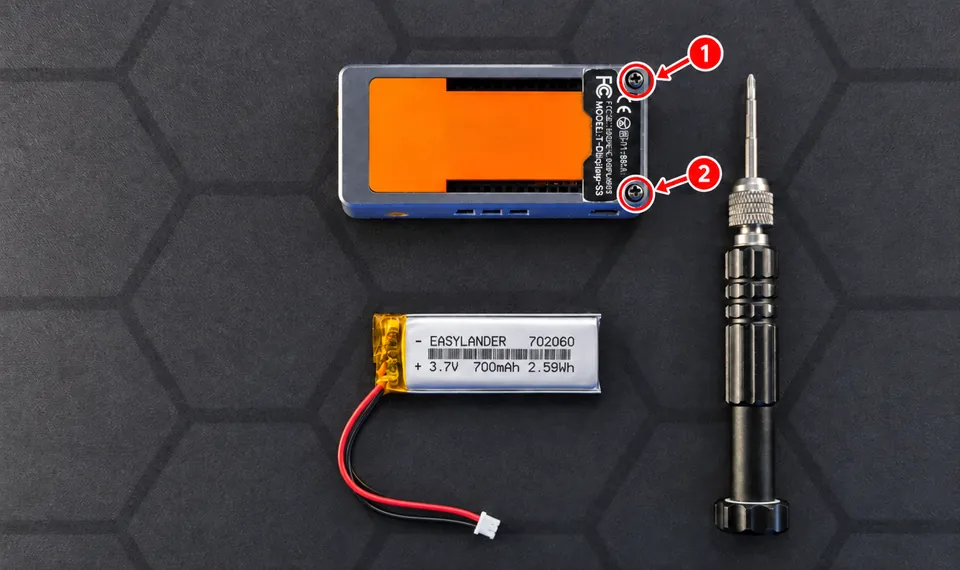
Obudowa T-Display-S3 przychodzi bez baterii: montujesz ją raz, małym śrubokrętem krzyżakowym, w około pięć minut. Użyj baterii podanej na stronie Get one — inne rozmiary i złącza nie pasują. M5Stick-S3 ma wbudowaną baterię i tego kroku nie wymaga.
Na zdjęciach jest ogniwo testowe 702060. Kup baterię 702050 z odnośnika na stronie Get one — nadruk na Twojej baterii będzie inny niż na zdjęciach.
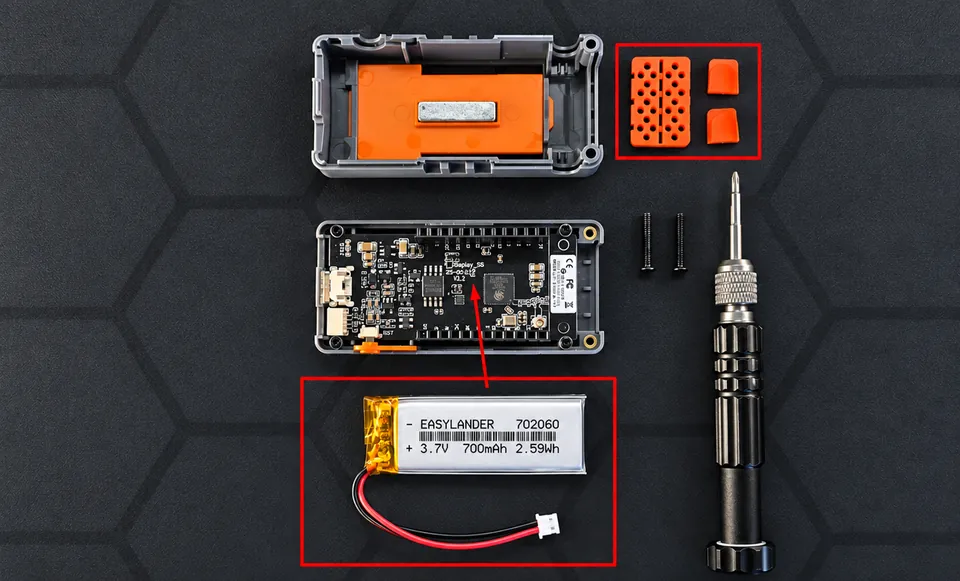
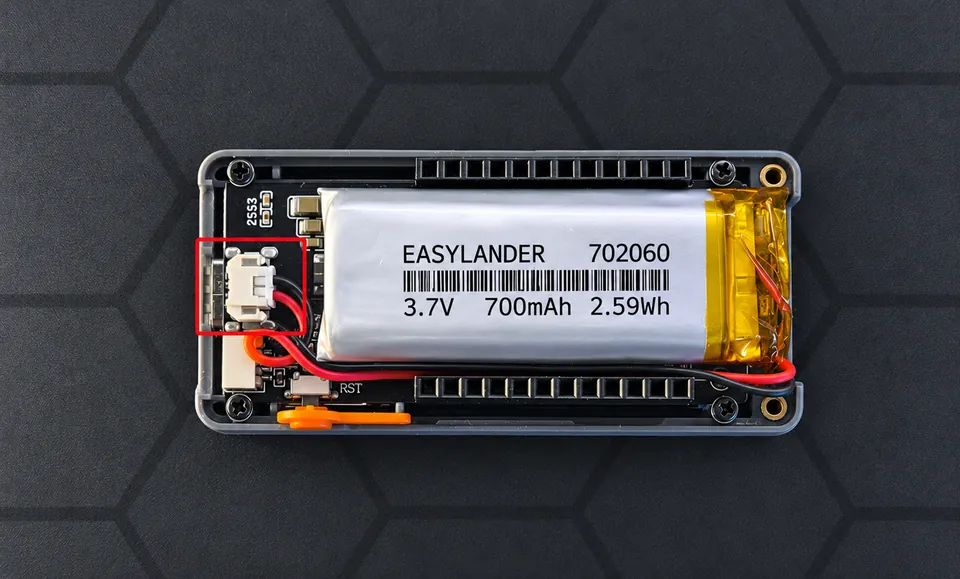
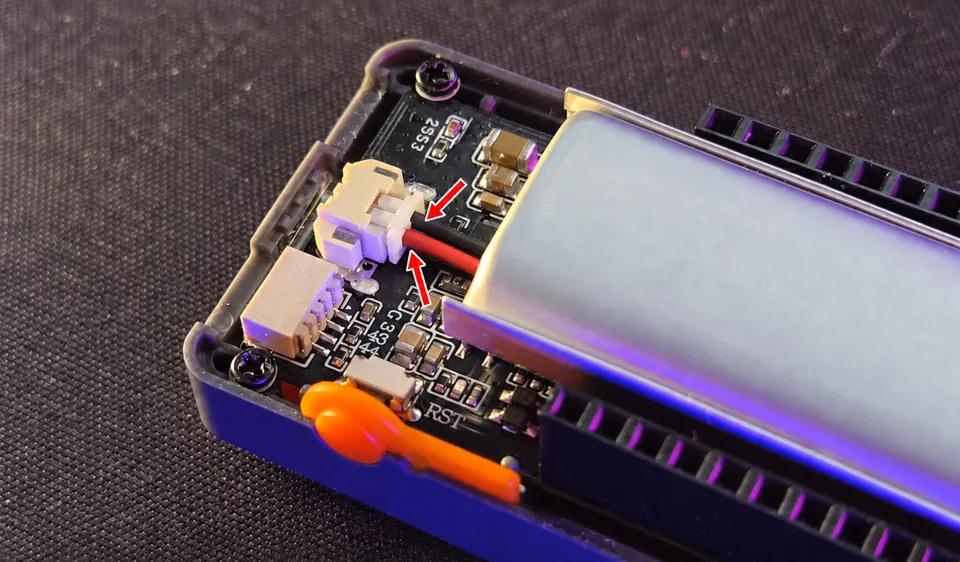
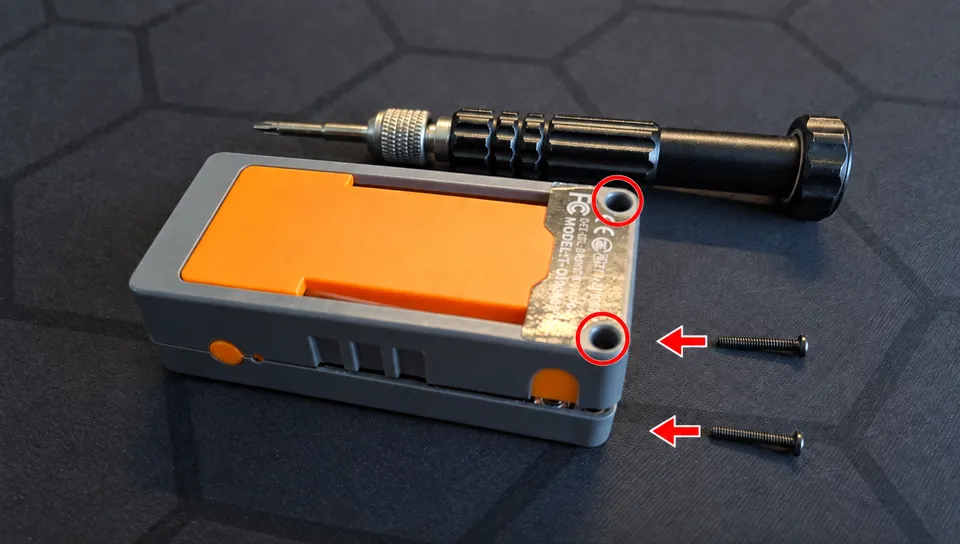
Potem naładuj urządzenie przez USB-C (Sekcja 10) i przejdź do pierwszego uruchomienia i parowania.
Pierwsze uruchomienie i parowanie
1 · Włącz urządzenie
Na StickS3 naciśnij PWR. T-Display-S3 przy pierwszym starcie podłącz przez USB-C; później wybudzaj go przyciskiem A lub B. Po ekranie powitalnym pojawi się ekran skanowania z animowanym radarem — EucBuddy szuka kół w pobliżu.
2 · Wybierz swoje koło
Znalezione koła pojawiają się na liście (licznik „SCAN (n)” u góry). Przyciskiem A przechodzisz między pozycjami.
3 · Połącz
Naciśnij B, aby połączyć się z zaznaczonym kołem. EucBuddy zapamięta to koło i połączy się z nim automatycznie przy kolejnym włączeniu.
Przez aplikację EUC World
Telefon z EUC World może podać swoją telemetrię dalej przez Bluetooth, więc EucBuddy pojedzie także z kołem, dla którego nie ma własnego dekodera. Włącz w aplikacji serwer BLE, a pojawi się na liście skanowania jako EUC World … — łączysz się z nim jak z kołem.
- Dostajesz prędkość, baterię koła, dystans, temperaturę i zużytą energię — jazdy zapisują się tak samo jak zwykle.
- To łącze nie przenosi napięcia pakietu, prądu ani PWM, więc te pola pokazują „--” (i bez licznika całkowitego — liczy się jazda z aplikacji, a nie przebieg koła).
- EucBuddy wyłącznie słucha — światło, klakson i ogranicznik prędkości wymagają bezpośredniego połączenia z kołem i przez to łącze nie zadziałają.
Ulubione koła
Oznacz gwiazdką koła, którymi jeździsz, żeby zawsze łatwo je znaleźć. Ulubione trafiają na górę listy skanowania i dostają gwiazdkę ★. Możesz oznaczyć gwiazdką do 32 kół.
| Czynność | Jak |
|---|---|
| Dodaj / zabierz gwiazdkę | Na liście skanowania przytrzymaj B na zaznaczonym kole (wysoki dźwięk = dodane, niski = zabrane). Przytrzymaj ponownie, by zabrać. |
| Nadaj nazwę | Na stronie My Wheels w panelu WiFi (sekcja 9) wpisz własną nazwę koła i naciśnij Save. |
Nazwa własna pojawia się wtedy zamiast nazwy Bluetooth na liście skanowania oraz w lewym górnym rogu Dashboardu zamiast vendora (np. „Mój Sherman" zamiast „Veteran"). Długie nazwy same się przewijają na podświetlonym wierszu.
Sześć ekranów jazdy
Po połączeniu krótkie naciśnięcie A przełącza sześć ekranów (domyślna kolejność): Dashboard → Custom 3 → Power → Trip → Stats → Custom 1 i z powrotem. Możesz je przestawić lub ukryć te, których nie używasz, w panelu WiFi (sekcja 9). Dwa z sześciu konfigurujesz sam — Custom 3 (trzy wartości) i Custom 1 (jedna wartość) — w Dashboard setup → Dashboard config (sekcja 6). Każdy ekran to ten sam pomysł — inna główna wartość:
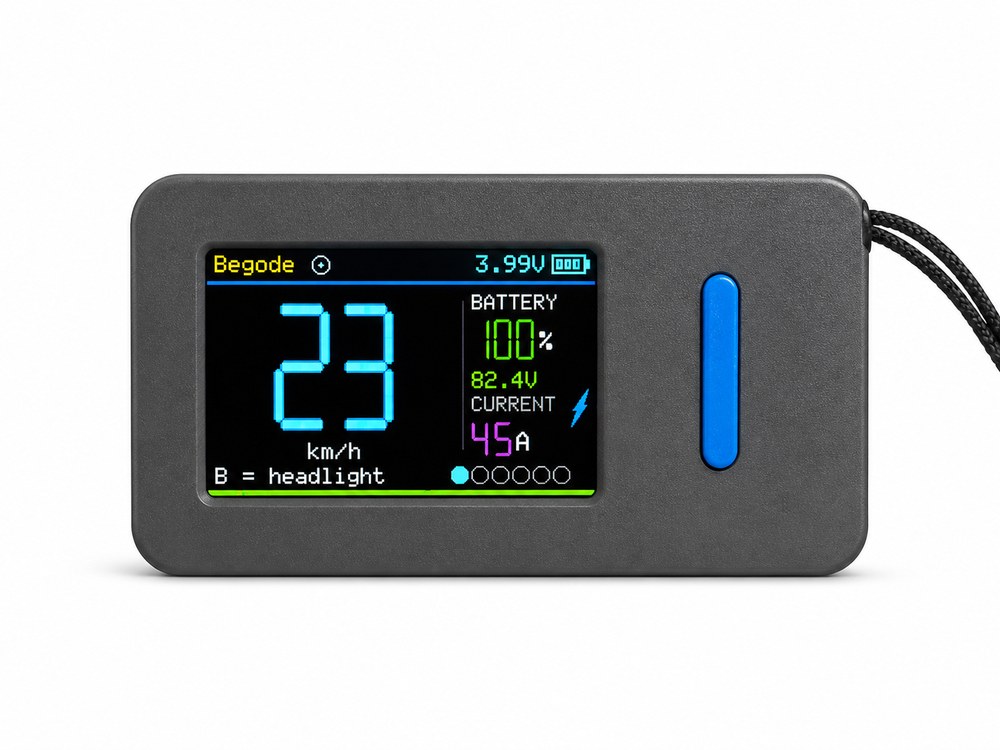
1 · Dashboard — jazda na żywo
- Duża prędkość (cyjan poniżej 30 km/h, żółty od 30, czerwony od 45 — według prawdziwych km/h, nie mil).
- Bateria %, napięcie i prąd koła.
- Krótkie naciśnięcie B uruchamia akcję Press B — domyślnie światło (jeśli koło to wspiera) albo klakson. Ustawisz to w Dashboard setup (sekcja 6).
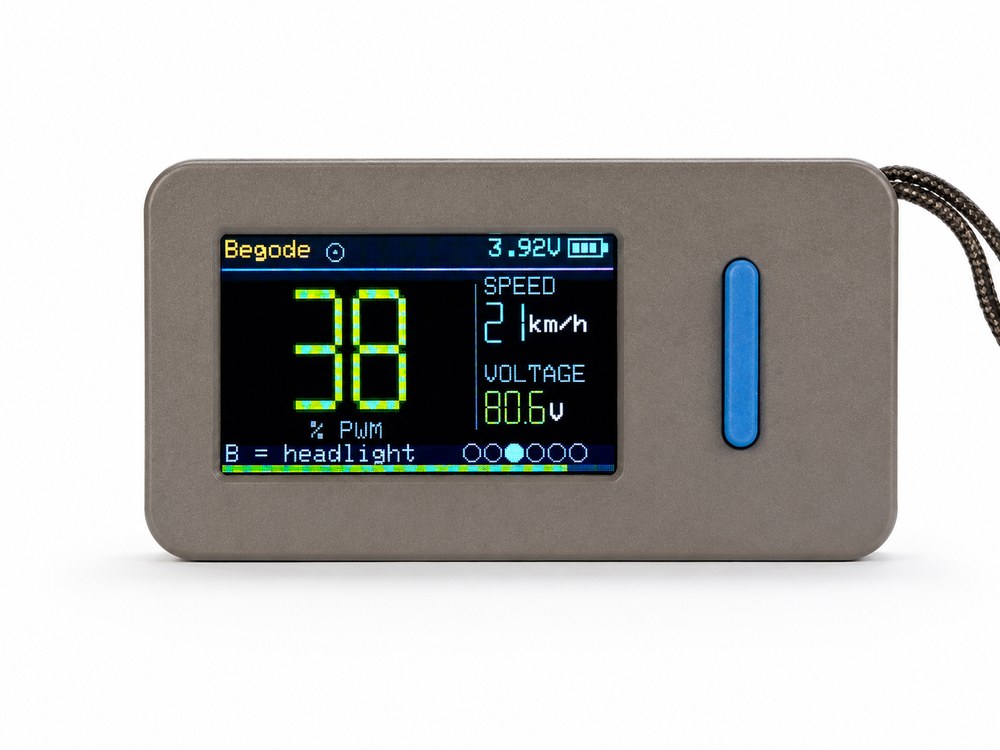
2 · Custom 3 — trzy wartości, Twój wybór
- Jedna duża wartość po lewej i dwie małe po prawej — wszystkie trzy wybierasz sam.
- Domyślnie jest to klasyczny ekran bezpieczeństwa PWM: duże PWM % (jak mocno pracuje silnik; blisko 100 % = blisko odcięcia) obok prędkości i napięcia. zielony <80 · żółty 80–90 · czerwony 90+ (zwolnij).
- Każde pole zmienisz w Dashboard setup → Dashboard config albo w panelu WiFi; krótkie B = Twoja akcja Press B (domyślnie światło).
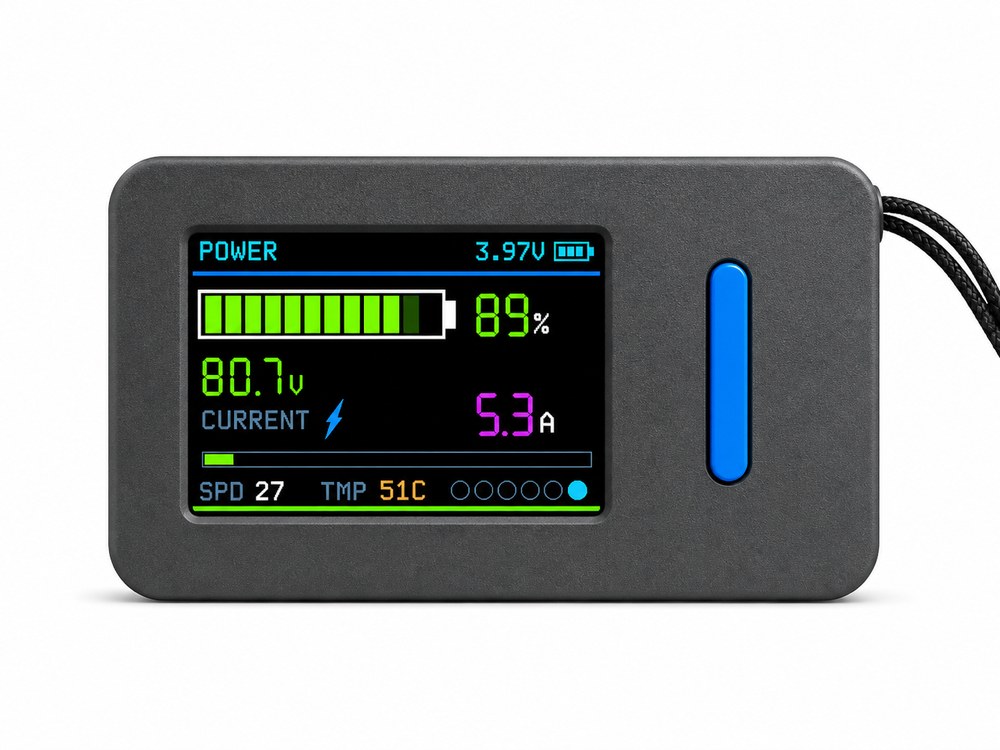
3 · Power — bateria i moc
- Wysoki wskaźnik baterii i procent po lewej, pod nimi napięcie i waty. Waty to moc, którą naprawdę oddaje pakiet, w tych samych kolorach co prąd niżej — różowy przy poborze, błękitny przy rekuperacji.
- Prąd jest bohaterem po prawej — różowy przy poborze, błękitny przy rekuperacji — nad wąskim paskiem obciążenia 0–100 A.
- Prędkość i temperatura są w stopce.
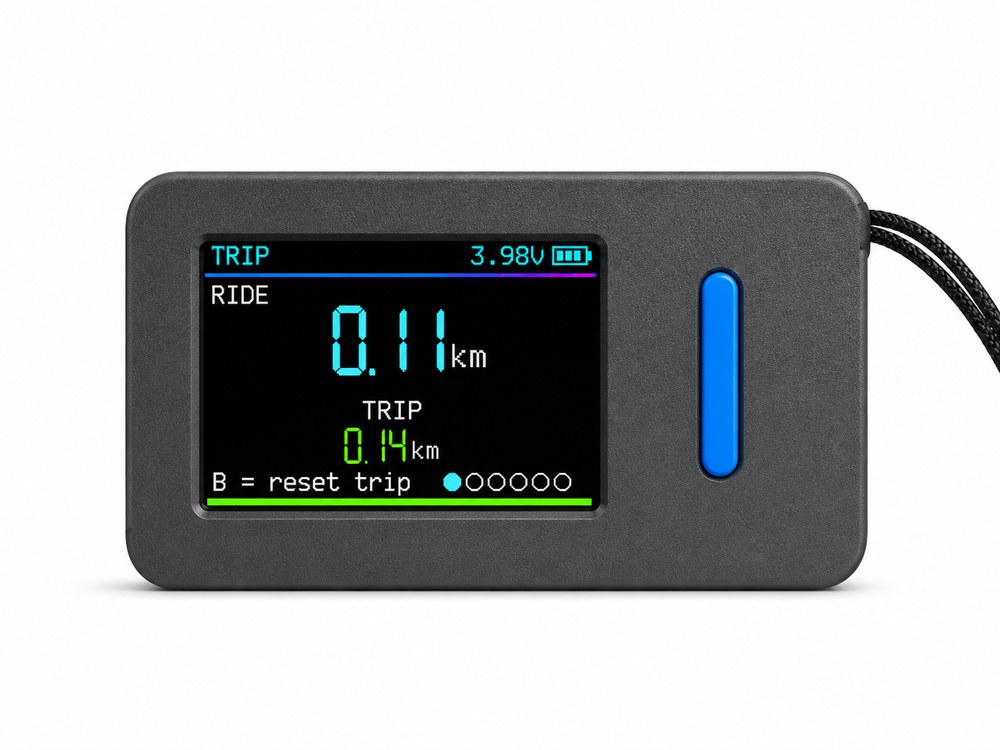
4 · Trip — dystans
- RIDE — dystans bieżącej jazdy.
- TRIP — licznik kasowalny.
- Naciśnij B, aby zresetować trasę (potwierdzenie).
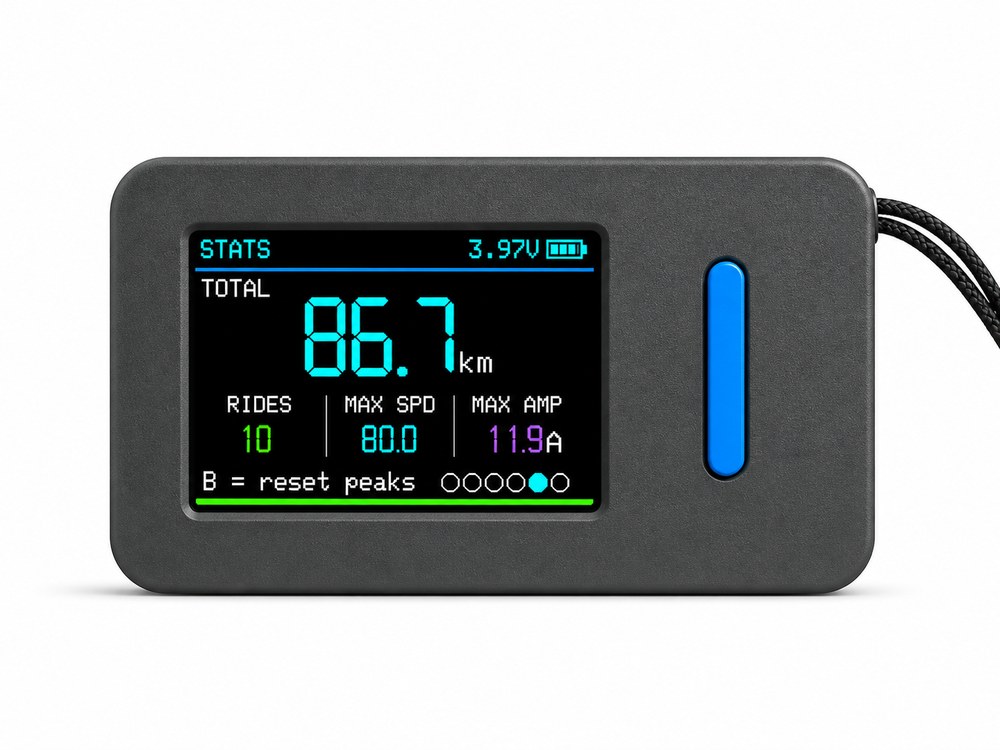
5 · Stats — statystyki koła
- TOTAL — przebieg całkowity koła.
- Liczba jazd, maks. prędkość i maks. prąd.
- Naciśnij B, aby wyczyścić rekordy (potwierdzenie).
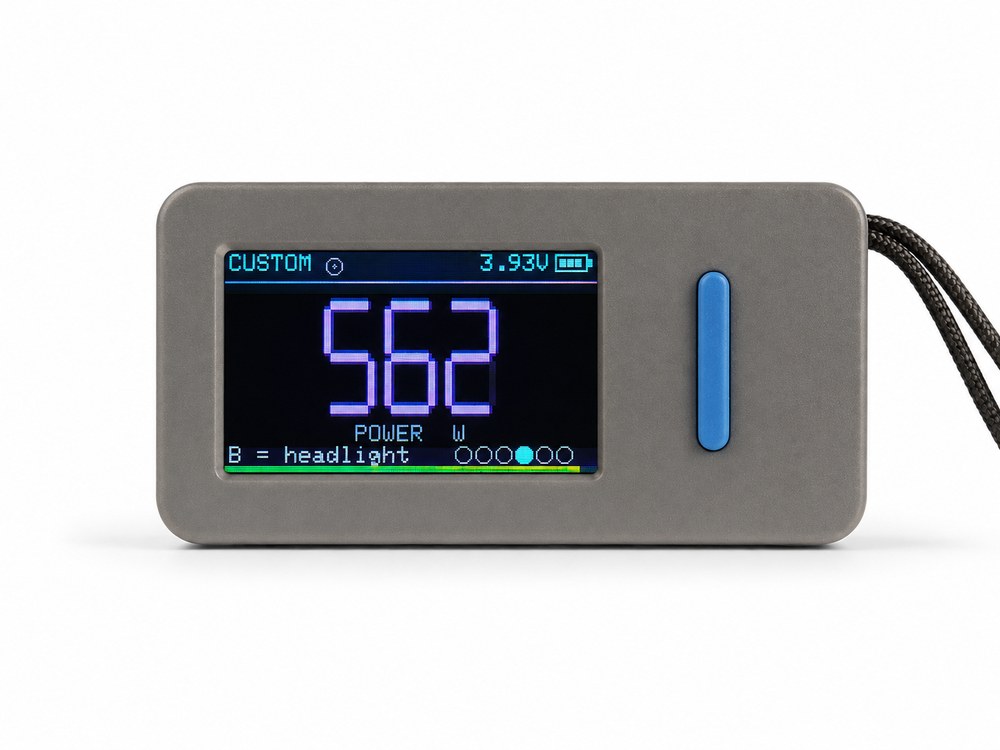
6 · Custom 1 — jedna wartość, Twój wybór
- Jedna wartość, duża i wyśrodkowana — Ty wybierasz którą.
- Prędkość, bateria, napięcie, prąd, moc, temperatura, PWM, trasa, jazda, przebieg, czas jazdy, zużyta energia, a także maksymalna prędkość (MAX SPD) lub średnia prędkość (AVG SPD: dystans jazdy przez czas jazdy, z postojami; pokazuje się po pierwszej minucie) tej jazdy. Ta sama lista wypełnia wszystkie trzy pola Custom 3.
- Ustawisz w Dashboard config w Dashboard setup lub panelu WiFi; krótkie B = Twoja akcja Press B (domyślnie światło).
PWM — które koła ją podają
Niektóre koła wysyłają przez Bluetooth rzeczywiste obciążenie silnika — tam widzisz wartość dokładną, z prostym dopiskiem „PWM”. Koła, które jej nie podają, domyślnie nie pokazują PWM: wartość wyświetla „--” z podpowiedzią „set calib”. Wykonaj dla takiego koła jednorazową kalibrację PWM w My Wheels (sekcja 6), a EucBuddy zacznie oszacowywać obciążenie z prędkości i napięcia, z dopiskiem „PWM est” — przydatna wskazówka, nie precyzyjny wskaźnik.
| Koło | Wartość PWM |
|---|---|
| InMotion V2 (V11/V12/V13/V14) | Dokładna (z koła) |
| Veteran / Leaperkim / Nosfet | Dokładna (z koła) |
| Begode / Gotway | Dokładna w modelach, które ją wysyłają, inaczej wymaga kalibracji |
| KingSong · klasyczne InMotion | Wymaga kalibracji (potem jako „PWM est”) |
Dopóki koło, które nie potrafi podać PWM, nie zostanie skalibrowane, każdy odczyt PWM — na Custom 3 i na Custom 1 — pozostaje „--”, a PWM alert nie zadziała dla niego.
Czas jazdy i energia
Każde pole ekranów Custom może pokazać TIME — jak długo trwa bieżąca jazda, w formacie mm:ss, a po przekroczeniu godziny h:mm:ss — albo ENERGY — ile watogodzin ta jazda pobrała z pakietu koła. Wybierzesz je jak każdą inną wartość w Dashboard setup → Dashboard config albo w panelu WiFi.
- Oba liczniki działają tylko wtedy, gdy koło jest połączone. Rozłączenie, utrata zasięgu czy pełne wyłączenie po prostu je wstrzymuje — EucBuddy nie zgaduje, co działo się, gdy nie słuchał.
- Przetrwają uśpienie i ponowne połączenie: Power save liczy dalej przy zgaszonym ekranie, a Power off wznawia licznik po wybudzeniu (minut przy wyłączonym urządzeniu nie doliczy, bo nic wtedy nie mierzył).
- Energia to zużycie — hamowanie odzyskowe nie odejmuje, więc wartość tylko rośnie.
- Oba zapisują się razem z jazdą, więc zobaczysz je później w Rides (sekcja 12).
Ściąga ze sterowania
| Gdzie jesteś | Przycisk | Działanie |
|---|---|---|
| Ekran łączenia (po wybudzeniu) | B krótko | Zapytaj o anulowanie łączenia — drugie B potwierdza i wraca do skanowania |
| A krótko | Zamknij pytanie i łącz dalej | |
| Ekran skanowania | A krótko | Następne koło na liście |
| B krótko | Połącz z zaznaczonym kołem | |
| B przytrzymaj | Dodaj / zabierz gwiazdkę (ulubione) | |
| A przytrzymaj | Otwórz menu główne (karuzela) | |
| Ekrany jazdy | A krótko | Następny ekran (domyślnie: Dashboard → Custom 3 → Power → Trip → Stats → Custom 1) |
| B krótko | Na Dashboard/Custom 3/Power/Custom 1: Twoja akcja Press B — światło (domyślnie) lub klakson · na Trip/Stats: reset (okno potwierdzenia) | |
| B przytrzymaj | Twoja akcja Long press B — Ogranicznik prędkości (włącz / przywróć limit na Begode, KingSong, obsługiwanych nowoczesnych kołach Leaperkim/Nosfet oraz InMotion P6 i V14; najpierw włącz Limiter), Klakson lub światło; sekcja 6 | |
| Menu główne (karuzela) | A krótko | Następna ikona (Dashboard · MyBuddy · Weather · Charge control · Rides · My wheels · Blackbox · Alerting · Connections · Dashboard setup · Settings · Info · Disconnect, gdy jesteś połączony) |
| B krótko | Otwórz zaznaczoną pozycję | |
| A przytrzymaj | Powrót tam, gdzie byłeś | |
| My Wheels | A krótko | Lista: następne koło · szczegóły: następny wiersz |
| B krótko | Lista: otwórz koło · szczegóły: otwórz EUC health / jego jazdy / zmień kalibrację (+) / wyczyść | |
| B przytrzymaj | Szczegóły (wiersz Spin/Volt): szybka zmiana wartości kalibracji | |
| A przytrzymaj | Powrót (szczegóły → lista → karuzela) | |
| EUC health | A krótko | Przewijaj wiersze diagnostyki |
| B krótko | Poproś połączone koło o świeży odczyt | |
| A przytrzymaj | Powrót do szczegółów koła | |
| Lista ustawień | A krótko | Następna pozycja |
| B krótko | Wybierz / zmień wartość | |
| A przytrzymaj | Powrót | |
| Przeglądarka jazd | A krótko | Przewijaj listę jazd · w szczegółach: następna strona |
| B krótko | Otwórz / zamknij szczegóły jazdy | |
| B przytrzymaj | Usuń (lista: wszystkie jazdy · szczegóły: tę jazdę) — okno potwierdzenia | |
| MyBuddy | B krótko | Podaj jednego zapa z miski lub pogłaszcz, gdy miska jest pusta / pupil w pełni urósł |
| B przytrzymaj | Otwórz wybór MyBuddy / Zap Dash | |
| Wybór Buddy | A / B | A przełącza MyBuddy / Zap Dash; B otwiera zaznaczoną pozycję |
| Zap Dash | A / B krótko | A = kucnij (ok. 0,6 s) · B = skocz |
| A / B przytrzymaj | Zakończ bieg: A (~1,2 s) → menu główne; B (~1 s) → wybór Buddy | |
| Charge | ||
| Strona Charge | A krótko | Ekran statystyk i z powrotem |
| B krótko | Włącz / wyłącz gniazdko | |
| B przytrzymaj | Charge setup | |
| A przytrzymaj | Powrót do karuzeli | |
| Widok Control (USB, urządzenie było wyłączone) | A krótko | Normalny start |
| B krótko | Przełącz gniazdko (bez gniazdka: dowolny klawisz startuje normalnie) | |
| Ekran ładowania (Battery / Weather) | A / B | Normalny start. Gdy dzwoni alert, pierwsze naciśnięcie tylko go ciszy. |
| Charge setup · Connections · Alerting · Blackbox · Dashboard setup | A / B | A = następny wiersz · B = zmiana · przytrzymaj A = wstecz |
| Weather | A przytrzymaj | Powrót do menu (strona nie ma innych funkcji — sekcja 8) |
| Każde okno | B / A | B = tak/potwierdź · A = anuluj |
| Zasilanie / wybudzanie | PWR | StickS3: włącz / wybudź / wyłącz. T-Display-S3: wybudź przyciskiem A lub B. Różnice opisuje sekcja 11. |
Menu — wszystkie opcje
Przytrzymaj A na dowolnym ekranie, aby otworzyć menu główne — animowaną karuzelę ikon. A przesuwa między nimi, B otwiera tę na środku, a przytrzymanie A cofa. Pozycja, na której już jesteś, jest ukryta — widzisz więc tylko to, dokąd możesz przejść. Nazwy poniżej to etykiety z urządzenia (po angielsku):
| Ikona | Otwiera |
|---|---|
| Dashboard | Powrót do ekranów jazdy (lub listy skanowania, gdy koło nie jest połączone). |
| MyBuddy | Wirtualny pupil. Przytrzymaj tam B, aby wybrać MyBuddy lub Zap Dash. |
| Weather | Stacja pogodowa — zegar, temperatura, niebo i prognoza (sekcja 8). Wymaga zapisanej sieci domowej. |
| Charge control | Ładowane koło obok inteligentnego gniazdka, które zasila jego ładowarkę, z automatycznym wyłączeniem na wybranym poziomie. Przytrzymaj tam B, aby otworzyć Charge setup (sekcja 10.2). Panel WiFi skraca tę kartę do Charge. |
| Rides | Przeglądarka jazd — historia przejazdów (sekcja 12). |
| My wheels | Twoje ulubione koła — jazdy dla danego koła, sumy z całego życia i kalibracja PWM (poniżej). Panel WiFi zapisuje to jako My Wheels. |
| Blackbox | Rejestrowanie krzywej baterii — zapis do urządzenia (poniżej). |
| Alerting | Ogranicznik prędkości + sygnały ostrzegawcze w urządzeniu (poniżej). |
| Connections | Wszystko o WiFi: włączanie, wybór trybu Access point albo Home WiFi oraz podgląd stanu połączenia (poniżej). |
| Dashboard setup | Akcje przycisku na ekranach jazdy, dwa ekrany Custom, kolor tła oraz jednostki. |
| Settings | Ogólne opcje urządzenia, połączenia i zasilania. |
| Info | ID urządzenia, wersja firmware, licznik uruchomień, łączna liczba jazd i bateria. Licznik uruchomień przetrwa reset fabryczny (prawdziwa suma z całego życia). |
| Disconnect | Rozłącza z kołem i wraca do skanowania. Pojawia się tylko wtedy, gdy koło jest połączone. Z ekranu jazdy lub listy skanowania karuzela startuje na tej pozycji; z Weather, Charge, Settings i reszty — na pierwszej pozostałej ikonie. |
Dashboard setup
Wybierz Dashboard setup w karuzeli, aby ustawić działanie ekranów jazdy. A wybiera wiersz, a B zmienia wartość. Lista pokazuje naraz kilka wierszy i przewija się wraz z wyborem.
| Opcja | Co robi |
|---|---|
| Press B | Akcja krótkiego B na ekranach Dashboard / Custom 3 / Power / Custom 1: Light (domyślnie) albo Horn. |
| Long press B | Akcja przytrzymania B na ekranie jazdy: Speed limit (domyślnie), Horn albo Light. |
| Dashboard config > | Otwiera podmenu, w którym przypisujesz wartość telemetrii do każdego pola ekranów Custom (poniżej). |
| Background | Wspólne tło wszystkich sześciu ekranów jazdy — Black, Pink, Blue, Green, Teal albo Yellow. W wierszu widać próbki kolorów, więc od razu wiesz, co wybierasz. Każdy odcień jest celowo bliski czerni i płaski, żeby telemetria pozostała wyrazista — wszystkie sześć pokazujemy poniżej. |
| Units | km lub mile — przelicza każdą prędkość i dystans. MyBuddy jest wyjątkiem — sekcja 7. |
| Temp unit | °C lub °F — przełącza wszystkie odczyty temperatury na ekranie. |
Sześć teł do wyboru
Ten sam ekran, jedno ustawienie — Background zmienia wyłącznie tło. Telemetria, kolory i układ pozostają bez zmian. Blue jest domyślne; B przełącza kolejne, a próbki w wierszu pokazują na żywo, co wybierasz.
Odcienie są tu rozjaśnione o kilka procent, żeby były widoczne na jasnym ekranie telefonu — w urządzeniu są znacznie bliżej czerni i właśnie dlatego telemetria pozostaje wyrazista. Kolorowa ramka to element tego poradnika, nie ekranu.
Dashboard config — dwa ekrany Custom
Cztery wiersze, po jednym na pole. B przełącza każde z nich po tej samej liście wartości z urządzenia: SPEED, BATTERY, VOLTAGE, CURRENT, POWER, TEMP, PWM, TRIP, RIDE, TOTAL (odometr), TIME (mm:ss, a powyżej godziny h:mm:ss) albo ENERGY (Wh) — dwa ostatnie opisuje sekcja 4.
| Wiersz | Wypełnia | Domyślnie |
|---|---|---|
| Custom 1 | Jedyną dużą wartość na ekranie Custom 1 (domyślnie szóstym). | SPEED |
| Custom 3 main | Dużą wartość po lewej na Custom 3 (domyślnie drugim). | PWM |
| Custom 3 upper | Małą górną wartość po prawej na Custom 3. | SPEED |
| Custom 3 lower | Małą dolną wartość po prawej na Custom 3. | VOLTAGE |
Zostawienie ustawień domyślnych daje dokładnie dawny stały ekran PWM. Gdy w głównym polu Custom 3 siedzi PWM, zachowuje swoje kolory bezpieczeństwa oraz dopiski set calib / PWM est opisane w sekcji 4. Wszystkie cztery pola są też w panelu WiFi.
Settings (ustawienia)
Z karuzeli wybierz Settings. Poruszasz się A, zmieniasz B. Nazwy są takie jak na ekranie.
| Opcja | Co robi |
|---|---|
| Brightness | Jasność ekranu — 3 poziomy. |
| Flip screen | Obraca ekran o 180° — do montażu „do góry nogami”. Przyciski działają tak jak opisane. |
| Intro anim | Odtwarza animowany ekran powitalny (domyślnie włączony). Wyłącz, aby szybciej włączać urządzenie — po starcie od razu pojawia się ekran skanowania. |
| Sound | Dźwięki interfejsu, MyBuddy i Zap Dash. StickS3 ma głośnik. Standardowy T-Display-S3 nie ma głośnika, więc ten wiersz jest ukryty (alarmy bezpieczeństwa używają migającego podświetlenia). |
| Auto-sleep | Czas bezczynności do uśpienia: 30 s / 1 min / 2 min / 5 min / Off. |
| Sleep type | Co robi ten czas gdy jesteś połączony z kołem: Power save (ekran gaśnie, ale dalej zapisuje jazdę) lub Power off (pełne wyłączenie, po wybudzeniu łączy ponownie). Bez połączenia zawsze się wyłącza. |
| Only EUC | Filtr skanowania — tylko rozpoznane koła (zalecane: włączone). |
| Battery | Co pokazywać w prawym górnym rogu dla baterii EucBuddy: procenty (%) czy napięcie (V). |
| Begode V | Napięcie pakietu Begode (67–168 V). Ustaw zgodnie ze swoim kołem, aby napięcie na ekranie było poprawne. |
| Factory reset | Przywraca ustawienia fabryczne i kasuje wszystkie zapisane jazdy. Otwiera okno potwierdzenia (B = tak). |
| Power off | Wyłącza urządzenie. |
My wheels — ulubione koła i kalibracja PWM
Ikona My Wheels w karuzeli pokazuje wszystkie koła, które oznaczyłeś gwiazdką (sekcja 3). Jeśli jeszcze żadnego nie masz, poprosi o przytrzymanie B na kole na liście skanowania. A przewija listę, B otwiera zaznaczone koło. Mała cyjanowa kropka oznacza, że koło samo podaje PWM; zielona — że ustawiłeś kalibrację oszacowania. Ekran szczegółów koła pokazuje:
| Wiersz | Co robi |
|---|---|
| Nazwa | Nagłówek pokazuje nadaną (własną) nazwę koła, jeśli ją ustawiłeś (sekcja 3), a w przeciwnym razie jego nazwę Bluetooth; wiersz BT tuż poniżej zawsze pokazuje prawdziwą nazwę Bluetooth, więc dla przemianowanego koła widać obie naraz. |
| Vendor | Wykryta marka (tylko podgląd), w kolorze akcentu marki. |
| EUC health | Jednowyrazowy werdykt — Good, Fault albo Unknown — na podstawie tego, co koło mówi o sobie samym. Naciśnij B, aby otworzyć pełny ekran diagnostyki (poniżej). |
| Rides | Łączna liczba jazd tego koła — suma, która przetrwa usuwanie pojedynczych jazd i jest kasowana tylko przez reset fabryczny. Naciśnij B, aby otworzyć listę jazd tylko dla tego koła. |
| Spin | Prędkość obrotu do kalibracji PWM — prędkość koła bez obciążenia („na uniesieniu”), 20–150 km/h. B zwiększa o 0,5; przytrzymaj B, aby szybko zmieniać (zawija na końcu). Gdy koło samo podaje PWM, wiersz brzmi PWM = Native. |
| Volt | Napięcie do kalibracji PWM — napięcie pakietu, przy którym zmierzono prędkość obrotu, 10–180 V. Ta sama edycja B / przytrzymanie B. Native PWM: Calibration = Disabled. |
| Clear calib | Naciśnij B, aby usunąć kalibrację oszacowania. Native PWM: wiersz brzmi Native PWM i nic nie robi. |
Po co kalibrować? Koła, które nie podają rzeczywistego obciążenia silnika (KingSong, klasyczne InMotion, starsze Begode), nie pokazują żadnego PWM, dopóki nie ustawisz obu wartości powyżej — wtedy EucBuddy oszacowuje obciążenie z prędkości i napięcia na żywo, używając kalibracji danego koła (oznaczone „PWM est” na ekranie Custom 3). Koła, które już podają prawdziwe PWM, tego nie potrzebują. Kalibracja jest zapisana osobno dla każdego koła, zachowana po wyłączeniu i aktualizacjach, i można ją też ustawić na stronie My Wheels panelu WiFi (sekcja 9). Zmiana przy połączonym kole od razu aktualizuje oszacowanie na żywo.
EUC health — diagnostyka koła
Wiersz EUC health w szczegółach koła pokazuje diagnostykę, którą koło rozgłasza o sobie. A przewija wiersze, B prosi połączone koło o świeży odczyt, przytrzymanie A cofa.
| Wiersz | Co pokazuje |
|---|---|
| Overall | Werdykt zbiorczy: Good, Fault albo Unknown. |
| Controller | Stan kontrolera i jego temperatura. |
| Hall sensors | Stan czujników Halla. Brak danych koło oznacza jako Not sent. |
| Battery · BMS 1 / 2 | Stan każdego pakietu, liczba ogniw, najniższe i najwyższe napięcie ogniwa oraz maks. temperatura pakietu. Ogniwa poza 2,50–4,25 V, rozrzut powyżej 0,15 V albo temperatura poza −20…80 °C są zgłaszane jako usterka. |
Nagłówek pokazuje HEALTH LIVE, gdy koło jest w tej chwili połączone, i HEALTH LAST, gdy oglądasz ostatni zapamiętany odczyt — wtedy jest przygaszony, więc widać to od razu. Wszystko, czego koło po prostu nie wysyła, pozostaje Unknown, a nie „OK” na wyrost; ile zobaczysz, zależy wyłącznie od tego, jak rozmowne jest Twoje koło.
Blackbox — mapa baterii
Ikona Blackbox w karuzeli otwiera mały rejestrator, który zapisuje krzywą baterii do urządzenia (ok. jeden wiersz na sekundę — przydatne do strojenia). W środku:
| Opcja | Co robi |
|---|---|
| Battery map | Rejestrowanie wł. / wył. |
| Source | Host (bateria samego EucBuddy) lub Wheel (połączone koło). Zmiana źródła czyści plik. |
| Delete log | Kasuje zapis (okno potwierdzenia). U góry widać rozmiar pliku i wolne miejsce. |
Plik CSV pobierzesz z panelu WiFi (sekcja 9).
Alerting — ogranicznik prędkości i sygnały ostrzegawcze
Ikona Alerting w karuzeli łączy ogranicznik prędkości oraz sygnały ostrzegawcze w urządzeniu. Poruszaj się A, zmieniaj B.
| Opcja | Co robi |
|---|---|
| Limiter | Główny włącznik ogranicznika prędkości — domyślnie wyłączony. Gdy wyłączony, przytrzymanie B nie włączy limitu, a na górnym pasku widać krzyżyk. Włącz go, aby korzystać z ogranicznika. |
| Wheel alert | Przy aktywnym ograniczniku ustawia także alarm prędkości w samym kole na 1 km/h poniżej limitu. Działa na KingSong, obsługiwanych nowoczesnych kołach Leaperkim/Nosfet oraz InMotion P6 i V14. Zmiana przy aktywnym ograniczniku czeka na ten sam postój co aktywacja i liczy się dopiero po potwierdzeniu przez koło. Wiersz jest wyszarzony i nie można go zmienić, gdy Limiter jest wyłączony. |
| Speed limit | Wartość twardego limitu zapisywanego do koła, w km/h (krok 5 km/h). Zawsze tylko obniża maksimum koła: ustawiona powyżej niego, koło zachowuje własne. |
| Speed alert | Sygnał, gdy prędkość osiągnie próg, plus Speed val — próg. |
| PWM alert | Sygnał, gdy obciążenie silnika (PWM) osiągnie próg, plus PWM val — próg. |
| Batt alert | Sygnał, gdy bateria koła spadnie do progu, plus Batt val — próg. |
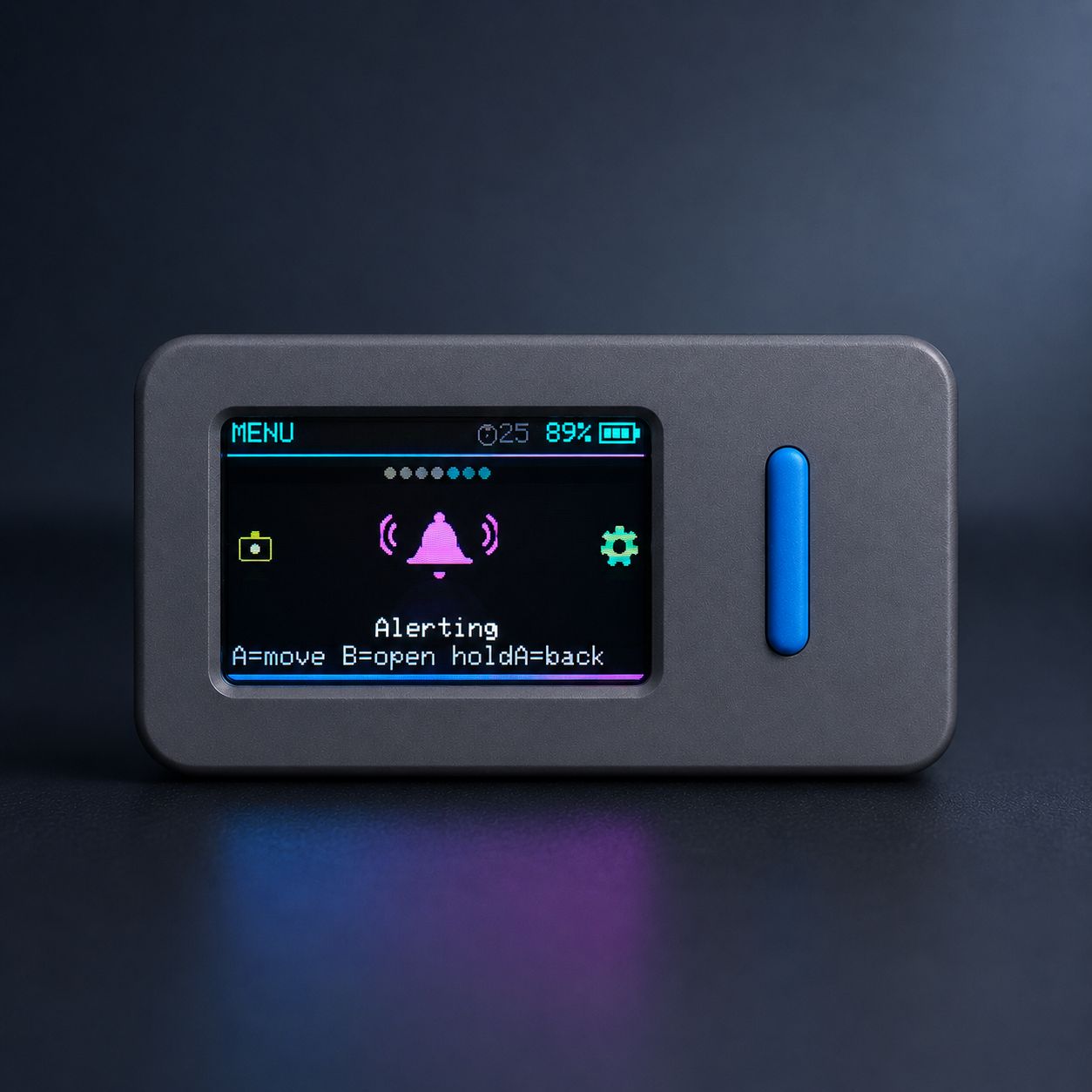
Ogranicznik prędkości (twardy limit)
Najpierw włącz Limiter — domyślnie jest wyłączony. Następnie na dowolnym ekranie jazdy (Dashboard, Custom 3, Power, Trip, Stats lub Custom 1) przytrzymaj B, aby zażądać limitu (przy ustawieniu Long press B = Speed limit). EucBuddy czeka na świeżą telemetrię wskazującą najwyżej 1 km/h nieprzerwanie przez sekundę, zanim zapisze i sprawdzi Speed limit. Migający zielony wskaźnik oznacza oczekiwanie, a nie aktywny limit. Drugi sygnał oznacza potwierdzony limit. Jeśli sprawdzenie nadal się nie powiedzie po jednej ponownej próbie na postoju, EucBuddy anuluje żądanie i przywraca pierwotne ustawienia. Przytrzymaj ponownie po aktywowaniu, aby przywrócić oryginalny limit koła. EucBuddy zapisuje bieżący limit koła przed zmianą, więc wyłączenie Limiter przywraca oryginalne ustawienie.
Jeśli Wheel alert jest włączony, aktywowanie ogranicznika przesuwa też alarm prędkości w obsługiwanym kole na limit minus 1 km/h. W KingSong wszystkie trzy progi alarmu są zmieniane razem, a Leaperkim/Nosfet używa osobnego ustawienia alarmu prędkości; InMotion P6 przesuwa oba swoje progi ostrzeżenia, a V14 swój jedyny. EucBuddy najpierw zapisuje każdą wartość i przy wyłączeniu dokładnie je przywraca. Zmiana tej opcji lub limitu podczas działania nie nadpisuje zapamiętanego stanu pierwotnego.
InMotion P6 i V14: limit jest zapisywany tak, jak robi to aplikacja InMotion. Limit poniżej alarmu prędkości koła przesuwa alarm na limit minus 1 km/h, także przy wyłączonym Wheel alert, tak jak w aplikacji; alarm wraca dokładnie razem z limitem, również gdy wartości ustawiono w mph. Na P6 EucBuddy najpierw otwiera sesję ustawień koła, jak aplikacja, więc aktywacja może potrwać kilka sekund dłużej. Obsługa tych dwóch kół jest nowa i wciąż testowana na prawdziwych kołach.
KingSong: aktywowanie limitera tymczasowo wybiera ostrzeżenia dźwiękowe (beep) w kole, nawet gdy Wheel alert jest wyłączony. Poprzedni tryb głosu zostaje zapisany i przywrócony wraz z limiterem, bez zmiany trybu światła. Brak odczytu poprzedniego trybu blokuje aktywację.
Klakson jest chwilowym poleceniem dla koła, a nie zapisanym ustawieniem. Działa na Begode/Gotway, KingSong, Veteran/Leaperkim, Nosfet i InMotion; na nieobsługiwanym kole akcja po prostu nic nie robi. EucBuddy odtwarza również krótki lokalny sygnał potwierdzenia.
Wskaźnik ogranicznika na górnym pasku
Na górnym pasku, tuż po lewej od baterii EucBuddy, jest mały wskaźnik z liczbą. Liczba to bieżący limit prędkości maksymalnej koła w km/h (myślnik podczas odczytu, ∞, gdy koło nie ma ustawionego limitu); ikona pokazuje stan. Gdy włączysz limit, liczba zmienia się na Twoją wartość Speed limit:
Connections — WiFi i stan połączenia
Ikona Connections w karuzeli zbiera w jednym miejscu wszystko, co dotyczy WiFi. A przechodzi między wierszami, B zmienia zaznaczony, przytrzymanie A wraca. WiFi jest domyślnie wyłączone. Always uruchamia połączenie panelu przy starcie; Weather również może użyć zapisanej sieci domowej.
| Opcja | Co robi |
|---|---|
| WiFi | Off / Session (do wyłączenia) / Always (przy każdym starcie). To jest włącznik WiFi. |
| Type | Access point (domyślnie) — EucBuddy tworzy własny hotspot, do którego łączysz się telefonem (sekcja 9). Home WiFi — EucBuddy łączy się z Twoją siecią, a ten sam panel jest dostępny z dowolnego urządzenia w tej sieci. |
| Info > | Ekran tylko do odczytu: aktualny Type, Status, nazwa Network oraz Address, który wpisujesz w przeglądarce. Odświeża się w trakcie łączenia, więc widzisz postęp na żywo. |
Jak używać Home WiFi
Zapisz nazwę i hasło sieci w panelu WiFi (strona Connections, karta Home WiFi) — bez aktualizowania firmware — lub użyj Configure WiFi we flasherze. Aby otworzyć panel przez sieć domową, wybierz Type = Home WiFi i WiFi = Session lub Always. Potem otwórz http://eucbuddy.local na dowolnym urządzeniu w tej sieci. Jeśli ta nazwa nie działa, użyj adresu liczbowego z Connections → Info.
- Działają wyłącznie sieci 2,4 GHz — układ nie ma radia 5 GHz.
- Wynik pokaże się w okienku: WiFi connected wraz z adresem albo WiFi failed z powodem niepowodzenia. Nieudane łączenie celowo kończy się od razu — nadajnik się wyłącza, a WiFi wraca na Off, a Type na Access point. Sprawdź dane sieci przed kolejną próbą.
- Jeśli wybierzesz Home WiFi bez zapisanej sieci, EucBuddy pokaże No home WiFi — Set it in flasher i zostanie przy trybie Access point.
- Factory reset kasuje zapisaną sieć razem z resztą ustawień.
Pogoda na ładowarce
Aby pokazać pogodę, gdy USB ładuje wyłączone EucBuddy, ustaw Charge screen na Weather w Charge setup (sekcja 10.2). Sekcja 8 opisuje ten ekran w całości — oba wejścia, ikony, kolory, pasek prognozy i miasto.
MyBuddy — wirtualny pupil
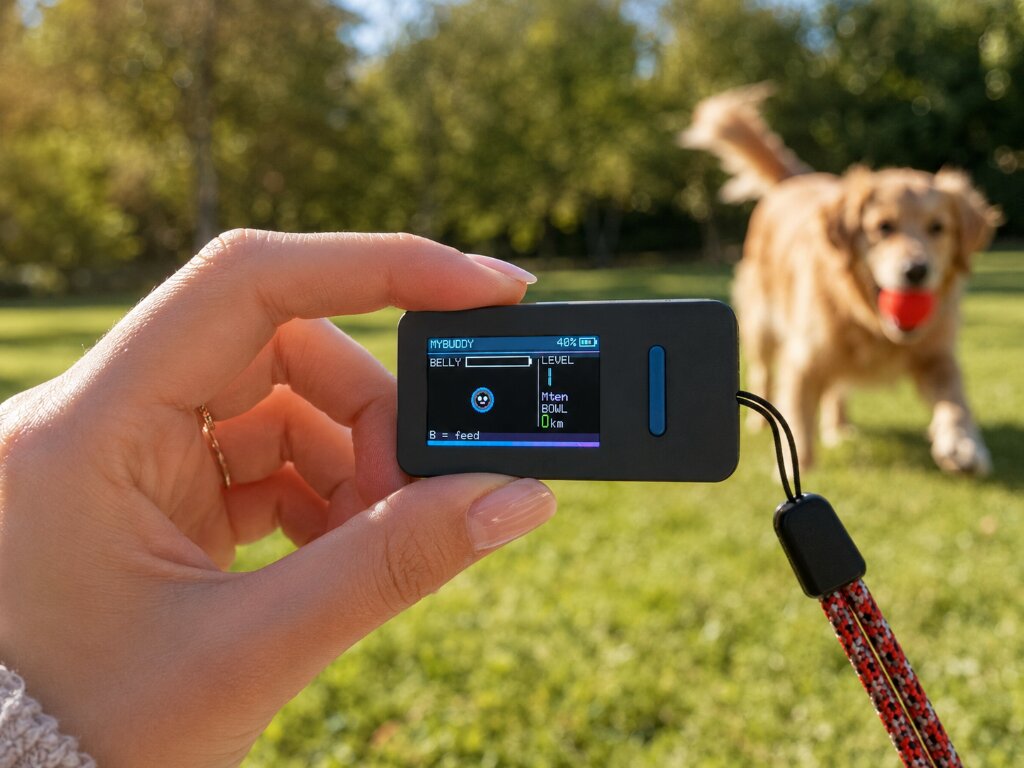
MyBuddy to mały pupil żyjący w Twoim EucBuddy. Otwórz go z menu (MyBuddy).
- Naciśnij krótko B, aby podać jednego zapa z miski. Gdy miska jest pusta lub pupil w pełni urósł, nadal możesz głaskać go za darmo.
- Każdy pełny przejechany kilometr daje jednego zapa, niezależnie od jednostek ekranu. Zap Dash to drugi sposób napełniania miski. Pupil rośnie dzięki karmieniu, nie samemu zbieraniu zapów.
- Przytrzymaj B, aby otworzyć wybór MyBuddy / Zap Dash. A przełącza, B otwiera; przytrzymanie A wraca do menu głównego.
- Pupil rozgląda się, ziewa, przeciąga, obraca, mruga i podskakuje. Przy karmieniu przeżuwa; te reakcje nie zużywają dodatkowych zapów ani nie wprowadzają kary za głód.
- Powitania przez podczerwień wymagają dwóch urządzeń z IR (StickS3), obu na ekranie MyBuddy. Standardowy T-Display-S3 nie ma IR. Wybór Buddy i gra wstrzymują powitania.
- Nadaj mu imię w panelu WiFi (sekcja 9) — pojawi się w lewym górnym rogu ekranu pupila.
- Przytrzymaj A, aby wejść w menu, a stamtąd Dashboard — do jazdy.
Etapy rozwoju: Mten → Aero → Lynx → Sherman → Griffin. Do wypełnienia brzucha potrzeba 30 / 60 / 120 / 240 / 480 zapów na danym etapie (łącznie 930 do końca ostatniego). Wraz ze wzrostem pojawiają się dodatki; ta sama postać występuje w Zap Dash.
Zap Dash
Koło się ładuje? Zima trzyma Cię w domu? Zabierz Buddy'ego na małą przejażdżkę. Toczy się sam: przeskakuj przeszkody na ziemi i kucaj pod tymi nad głową. Zderzenie kończy bieg. Gra nie wymaga połączenia z kołem ani WiFi.
Jak zacząć
- Otwórz MyBuddy z menu głównego.
- Przytrzymaj B, aby otworzyć wybór dwóch pozycji, następnie krótko naciśnij A, aby zaznaczyć Zap Dash.
- Naciśnij B, aby zacząć, i puść oba przyciski. READY trwa około 0,9 sekundy od ich puszczenia.
Dwa przyciski, dwa ruchy
| Przycisk | Podczas gry |
|---|---|
| A krótko | Kucnij na chwilę (ok. 0,6 s, trochę dłużej, gdy MyBuddy podrośnie). Pupil sam wstaje. Puść i naciśnij ponownie, aby znów kucnąć. |
| B krótko | Skocz. Kolejny skok jest możliwy po lądowaniu. Skok przerywa kucanie. |
| A trzymaj ~1,2 s | Zakończ bieg; po wyniku wrócisz do menu głównego. |
| B trzymaj ~1 s | Zakończ bieg; po wyniku wrócisz do wyboru MyBuddy / Zap Dash. |
Sterowanie jest takie samo na obu urządzeniach i nie zależy od przypisania B na ekranach jazdy. Na pokazanym LilyGO A jest górnym, a B dolnym pomarańczowym przyciskiem; zobacz rozmieszczenie przycisków.
Co czeka na trasie
Pierwszy poziom wymaga 10 ominiętych przeszkód, a każdy kolejny o dwie więcej (12, 14, …). Ukończony poziom daje jednego zapa. Tempo rośnie, a po drodze czeka pięć scenerii — kolejne zostawiamy Ci do odkrycia. Przeszkoda zalicza się dopiero, gdy całkowicie opuści ekran.
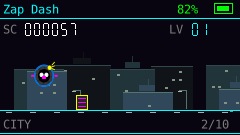
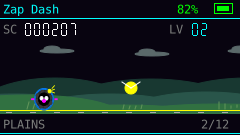
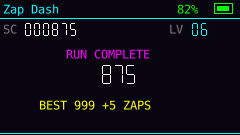
Klatki poglądowe wyrenderowane z kodu scenerii, postaci i HUD-u gry — nie zdjęcia urządzenia. Wartości są przykładowe; fonty i wygląd paska stanu są przybliżone. Dodatki Twojego Buddy'ego zależą od jego etapu rozwoju.
Wynik, poziomy i zapy
- SC to wynik rosnący z dystansem w grze. LV to poziom, a licznik w prawym dolnym rogu (np. 3/10) pokazuje, ile przeszkód zaliczono na tym poziomie i ile trzeba, by go ukończyć.
- Ukończony poziom dodaje jednego zapa prosto do miski MyBuddy i zapisuje go. Zderzenie nie odbiera zdobytych zapów; niedokończony poziom nie daje częściowej nagrody.
- Wróć do MyBuddy i podawaj zapy pojedynczo przyciskiem B. Wynik gry to nie przejechane kilometry — nie zwiększa dystansu trasy ani historii jazd.
- BEST to zapisany rekord, a +N ZAPS — nagroda za ten bieg, nie cała zawartość miski. Wynik jest widoczny przez około 1,6 sekundy; po zderzeniu wrócisz do wyboru Buddy.
Czego unikać
- Nie trzymaj A, żeby pozostać w kucki: kucnięcie kończy się samo po ok. 0,6 s, a długie przytrzymanie wychodzi z gry. Trzymanie B także wychodzi — nie ponawia skoków.
- Nie kucaj zbyt wcześnie i nie skacz w przeszkodę nad głową. Naciskaj krótko, w odpowiednim momencie; dodatkowy skok w powietrzu nie zadziała.
- Nie odcinaj zasilania, aby wyjść z biegu. Przytrzymaj przycisk wyjścia lub użyj normalnego wyłączenia, aby nowy rekord mógł się zapisać. RECORD NOT SAVED oznacza błąd zapisu rekordu.
- Factory reset usuwa rozwój Buddy'ego i rekord Zap Dash wraz z pozostałymi zapisanymi danymi.
Dźwięk: na StickS3 opcja Settings → Sound włącza krótkie sygnały startu, skoku, kucania, ominięcia przeszkody, zdobycia zapa i zderzenia. Standardowy T-Display-S3 nie ma głośnika; brak dźwięku jest normalny.
Zap Dash wymaga firmware 0.5.00 lub nowszego; kucanie krótkim naciśnięciem: 0.5.01; pięć scenerii: 0.5.02; dźwięki gry: 0.5.03; poziomy od 10 przeszkód: 0.5.05; licznik z właściwym celem poziomu: 0.5.07. Wersję sprawdzisz w Info. Wybierz dostępną wersję przeznaczoną dla swojego urządzenia.
Pogoda
EucBuddy potrafi być też małą stacją pogodową: duży zegar, temperatura teraz, niebo za oknem i to, co przyniosą najbliższe godziny. Ekran pojawia się w dwóch miejscach — jako własna strona w menu oraz zamiast animacji baterii, gdy urządzenie stoi na ładowarce. Oba wymagają zapisanej sieci domowej WiFi; prognoza to jedyna rzecz, po którą EucBuddy sięga do internetu.
Dwa wejścia
| Gdzie | Jak |
|---|---|
| Z menu | Przytrzymaj A, aby otworzyć karuzelę, i wybierz żółtą ikonę Weather — jest zaraz za MyBuddy. Ponowne przytrzymanie A wraca do menu. |
| Na ładowarce | Ustaw Charge screen na Weather w Charge setup (sekcja 10.2). Podłączenie USB-C do wyłączonego EucBuddy otworzy wtedy ten ekran zamiast wskaźnika baterii (sekcja 10). |
- Brak zapisanej sieci? Oba wejścia pokażą Weather needs WiFi — Set it in flasher i nic więcej się nie stanie. Najpierw zapisz sieć we flasherze albo w panelu WiFi (sekcja 9).
- WiFi wyłączone? Otwarcie Pogody z menu najpierw zapyta — B włączy radio tylko na czas tej strony i po wyjściu przywróci ustawienie WiFi na Off. Na ładowarce pytania nie ma: urządzenie z definicji stoi na zasilaniu zewnętrznym i to jedyny przypadek, w którym EucBuddy samo włącza WiFi.
- Gdy strona jest otwarta, to ona zajmuje radio, więc działający panel konfiguracyjny robi przerwę i wraca po wyjściu. WiFi i Bluetooth dzielą jedną antenę (sekcja 9).
Co jest na ekranie
| Element | Co mówi |
|---|---|
| Ikona pogody | Niebo w tej chwili, według kodu pogody z prognozy — i animowana (patrz niżej). |
| Temperatura | Aktualna temperatura, pokolorowana według tego, jak jest zimno lub ciepło. Podąża za ustawieniem Temp unit, więc pokaże °F, jeśli tak wybierzesz. |
| Zegar | Największy element ekranu — urządzenie stojące na ładowarce czyta się z drugiego końca pokoju. Czas przychodzi z internetu i podąża za czasem wybranego miasta, razem ze zmianą czasu. Przygaszone --:-- znaczy, że czas jeszcze nie dotarł. |
| Opis pogody · miasto | Po lewej pogoda słowami, po prawej wybrane miasto. Długa nazwa jest przycinana kropką, zamiast nachodzić na opis. |
| Pasek prognozy | Pod linią: jedna godzina prognozy naraz, przesuwana do następnej (patrz niżej). |
Ikony nieba
Kody pogody z prognozy sprowadzają się do ośmiu stanów — drobniejszy podział przestaje być czytelny na małym ekranie. Bezchmurne i częściowo zachmurzone niebo ma po dwa oblicza: słońce za dnia, a nocą księżyc z gwiazdami, wybrane na podstawie pory dnia w Twoim mieście, a nie zgadywane z godziny. To, czego prognoza w ogóle nie nazywa, zostaje zwykłym ?.
Kolory temperatury
Od zimnych błękitów przez umiarkowaną zieleń po ciepłe bursztyny — rzut oka na barwę mówi o pogodzie, zanim przeczytasz liczbę. Wiersz prognozy używa tej samej skali.
Progi zawsze są w tych stopniach Celsjusza — przełączenie na °F zmienia odczytywaną liczbę, a nie miejsce, w którym zmienia się kolor.
Pasek prognozy
Z jednego zapytania przychodzą cztery horyzonty — +1 h, +2 h, +4 h i +8 h. Pasek pokazuje po jednym, trzyma go około pięciu sekund i wsuwa następny. Wyciszona godzina po prawej to moment, którego prognoza dotyczy.
Pasek powyżej krąży dokładnie tak jak w urządzeniu.
Twoje miasto
| Gdzie ustawić | Jak |
|---|---|
| Flasher | W sekcji Configure WiFi jest pole City z wyszukiwaniem na żywo — zacznij pisać i wybierz swoje miasto. Ustawiasz przy okazji wgrywania oprogramowania (sekcja 13). |
| Panel WiFi | Strona Weather ma to samo wyszukiwanie, więc miasto zmienisz później bez ponownego wgrywania (sekcja 9). |
- Wbudowane domyślne miasto to Warszawa, i Factory reset je przywraca.
- Zegar podąża za miastem: przesunięcie czasu przychodzi razem z prognozą (już z uwzględnieniem czasu letniego) i jest zapamiętywane, więc od następnego startu godzina jest poprawna od razu. Zaraz po zmianie miasta zegar jest ukryty, aż dotrze nowy czas.
- Otwarty przez własny hotspot EucBuddy panel nie ma drogi do internetu, żeby wyszukać miasto — zapisuje wtedy samą nazwę, a urządzenie odnajduje współrzędne przy najbliższym pobraniu prognozy. Nic nie trzeba robić inaczej, po prostu ustali je chwilę później.
Gdy pracuje — i gdy się nie da
Dopóki nie ma czego pokazać, ekran nie pokazuje żadnych odczytów zamiast wypełniać pulpit w połowie: animowany znak, co się dzieje, a przy błędzie — dlaczego. Próbuje dalej: odświeżenie co 15 minut, ponowna próba około minuty po nieudanej — i nigdy po cichu nie przełącza się na widok baterii.
Gdy odczyty już są, późniejszy błąd nie jest wart całego ekranu — dane są po prostu trochę starsze. Prognoza zostaje, a pod górnym paskiem pojawia się mały pomarańczowy ! aż do udanego odświeżenia.
- Prognoza pochodzi z Open-Meteo, darmowego serwisu bez konta; zegar ustawiany jest z publicznych serwerów czasu.
- Na ładowarce wznoszący, dwunutowy dźwięk odzywa się, gdy dotrze pierwsza prognoza — raz na uruchomienie, kolejne odświeżenia są ciche. Podąża za ustawieniem Sound.
- Działają tylko sieci 2,4 GHz, tak jak wszędzie indziej w urządzeniu (sekcja 6).
Panel konfiguracji WiFi
EucBuddy może uruchomić własny hotspot WiFi z wygodnym panelem w przeglądarce telefonu — wszystkie ustawienia na większym ekranie i z klawiaturą. WiFi jest domyślnie wyłączone.
| Krok | Co zrobić |
|---|---|
| 1 | Otwórz Connections w karuzeli i ustaw WiFi na Session lub Always. Na górnym pasku pojawi się ikona WiFi — robi się zielona, gdy telefon jest połączony. |
| 2 | W telefonie połącz się z siecią EucBuddy-XXXX (otwarta, bez hasła). |
| 3 | Panel otworzy się sam (jak hotelowe WiFi). Jeśli nie — wejdź na 192.168.4.1. |
Panel jest ułożony jak menu urządzenia. U góry jest jedna strona na każdą pozycję karuzeli. Pod nią pasek stanu pokazuje baterię EucBuddy, połączone koło i jego baterię, sieć oraz pulsującą kropkę, gdy strona ma kontakt z urządzeniem. Na telefonie i tablecie strony chowają się pod menu ☰, a obok zostaje skrócony stan. Home ma po jednym kafelku na stronę, z podglądem na żywo. Przełączniki i wybory zapisują się od razu po zmianie, a każdą potwierdza krótki komunikat. Pola tekstowe mają własny przycisk Save. Zmiany zrobione w urządzeniu też pojawiają się na stronie.
| Strona | Co tam jest |
|---|---|
| MyBuddy | Imię zwierzaka, widoczne w lewym górnym rogu ekranu MyBuddy. |
| Weather | Location: Twoje miasto. Zacznij pisać i wybierz je z wyszukiwania na żywo. Forecast strip: które kroki pokazuje pasek, +1 h, +2 h, +4 h, +8 h. Domyślnie wszystkie cztery; żaden ukrywa pasek. Patrz sekcja 8. (Przez własny hotspot EucBuddy strona nie ma internetu do wyszukiwania, więc zapisuje samą nazwę, a urządzenie odnajduje miasto samo.) |
| Rides | Pełna historia jazd: dotknij jazdy, żeby ją zobaczyć lub edytować, + Add ride, ↓ CSV ze wszystkim oraz Delete all rides. Patrz sekcja 12. |
| My Wheels | Po jednej karcie na każde ulubione koło: własna nazwa (pokazywana zamiast nazwy Bluetooth), kalibracja PWM (spin km/h + napięcie pakietu V, te same wartości co w urządzeniu, sekcja 6; koła podające prawdziwe PWM mają po prostu Native), Save i Remove. Patrz sekcja 3. |
| Blackbox | Krzywa baterii: włącznik zapisu, rozmiar pliku, Download CSV i Delete file. |
| Alerting | Speed limiter: włącznik ogranicznika, limit i opcjonalny alarm prędkości w kole, wyszarzony, dopóki ogranicznik jest wyłączony. Zmiana przy aktywnym limicie korzysta z tego samego bezpiecznego zapisu i przywracania co w urządzeniu (sekcja 6). Buddy alerts: piknięcia dla prędkości, PWM i niskiej baterii, każde z własnym progiem. |
| Charge | Now: koło i inteligentne gniazdko obok siebie, z przyciskami Switch on / Switch off. Smart plug: adres gniazdka, Find on network, Measure by (poziom baterii, napięcie albo timer) oraz poziom, napięcie lub czas wyłączenia. Charging screen: widok Battery / Weather / Control, Watch a wheel i Alert at. Patrz sekcje 10.1–10.3. |
| Connections | Home WiFi: sieć, do której EucBuddy dołącza w trybie Home WiFi i której potrzebują pogoda oraz gniazdko. |
| Dashboard | Ride screens: przeciągnij je w wybraną kolejność i wyłącz te, których nie używasz. Domyślna kolejność to Dashboard → Custom 3 → Power → Trip → Stats → Custom 1 (portal oznacza pierwszy wiersz jako Speed), co najmniej jeden zostaje włączony. Buttons: co robi krótkie naciśnięcie i przytrzymanie B. Custom values: Custom 1 i trzy pola Custom 3. Look & units: tło, km / mile, °C / °F. |
| Settings | Display: jasność, obrót ekranu, animacja startowa, bateria w % lub woltach. Power & sound: dźwięk, auto-uśpienie, co robi bezczynność na kole (wyłączenie / oszczędzanie energii) i przycisk Power off Buddy. Wheels: filtr Only-EUC i napięcie pakietu Begode. |
| Info | Tylko do odczytu: ID urządzenia, firmware, płytka, bateria i napięcie, a do tego sposób połączenia strony, sieć domowa, adres IP EucBuddy i połączone koło. |
W karcie Home WiFi wpisz nazwę sieci i hasło, po czym naciśnij Save WiFi, dzięki czemu ustawisz ją lub zmienisz bez ponownego wgrywania oprogramowania. Hasło trafia do urządzenia, ale nigdy nie wraca na stronę; na zewnątrz wychodzi wyłącznie nazwa sieci. Działają tylko sieci 2,4 GHz. Forget (z potwierdzeniem) kasuje sieć i przywraca to, co od niej zależało: Type wraca na Access point, a Charge screen wraca na Battery tylko gdy było Weather (widok Control zostaje Control). Połączenie, przez które właśnie czytasz panel, celowo zostaje nietknięte; zmiana zadziała przy następnym starcie.
Na stronie Rides każdy wpis pokazuje czas jazdy i zużyte watogodziny, a oba można edytować ręcznie. Czas wpisz jako mm:ss (na przykład 12:34), dla długiej jazdy jako h:mm:ss, albo w samych sekundach. Puste pole oznacza, że danej wartości nigdy nie zmierzono; zobaczysz wtedy kreskę zamiast mylącego zera. Błędny wpis zostanie odrzucony z komunikatem, a nie zapisany po cichu.
Pobieranie plików
Oba eksporty CSV — jazd i krzywej baterii (strona Blackbox) — pobierasz z panelu:
- Przycisk krzywej baterii pobiera plik małymi, weryfikowanymi porcjami i pokazuje postęp „Downloading … %”, a przy chwilowym zaniku WiFi sam ponawia porcję, więc nawet duży log dochodzi w całości.
- Korzystanie z panelu liczy się jako aktywność, a trwające pobieranie utrzymuje urządzenie wybudzone przez cały transfer — auto-uśpienie nie wyłączy hotspotu w trakcie.
- Jeśli coś pójdzie nie tak (urządzenie zajęte, pusty log), dostaniesz czytelny komunikat zamiast pustego lub uciętego pliku.
Ładowanie
Podłączenie kabla USB-C do wyłączonego urządzenia uruchamia dedykowany ekran ładowania, przyciemniony do pracy na biurku. W Charge setup → Charge screen wybierzesz Battery, Weather albo Control (sekcja 10.2).
| Urządzenie | Odczyt baterii na USB |
|---|---|
| M5Stick-S3 | Pokazuje szacowany procent i napięcie ogniwa. |
| T-Display-S3 | Na USB napięcie ogniwa nie jest wiarygodne, więc procent / napięcie są niedostępne — to nie zero ani pełna bateria. Dotyczy też panelu WiFi. |
| Sytuacja | Zachowanie |
|---|---|
| Naciśniesz A lub B | Na widoku Battery lub Weather dowolny klawisz przechodzi do normalnego startu. Na widoku Control z zapisanym adresem gniazdka A startuje, a B przełącza gniazdko (sekcja 10.2). |
| Odłączysz kabel | StickS3 się wyłącza. T-Display-S3 czeka na stabilny pomiar ogniwa (co najmniej 1,4 s stabilnych próbek po krótkim potwierdzeniu odłączenia), pokazuje prawidłowy wynik przez około 2 s, potem się wyłącza. A lub B przechodzi do normalnej pracy; ponowne podłączenie USB anuluje wyłączanie. |
| Podczas ładowania | Auto-uśpienie jest wyłączone — urządzenie nie zgaśnie samo. |
Monitor ładowania koła
Ładuj koło i EucBuddy obok siebie, a EucBuddy przypilnuje koła. Na swoim ekranie ładowania odnajduje jedno z ulubionych kół, odczytuje przez Bluetooth stan jego baterii i pokazuje go na dole ekranu. Gdy koło dojdzie do wybranego poziomu, na przykład 90 % na co dzień albo 100 % przed dłuższą trasą, ekran miga, a EucBuddy piszczy. Nie musisz co chwilę sprawdzać koła ani mieć otwartej aplikacji w telefonie.
Zanim zaczniesz
- Koło musi być ulubione (sekcja 3): na liście wyszukiwania przytrzymaj na nim B, żeby dodać gwiazdkę. Obserwować można tylko koła z gwiazdką.
- Monitor działa na ekranie ładowania (USB-C do wyłączonego EucBuddy) i na stronie karuzeli Charge control w zwykłym użyciu.
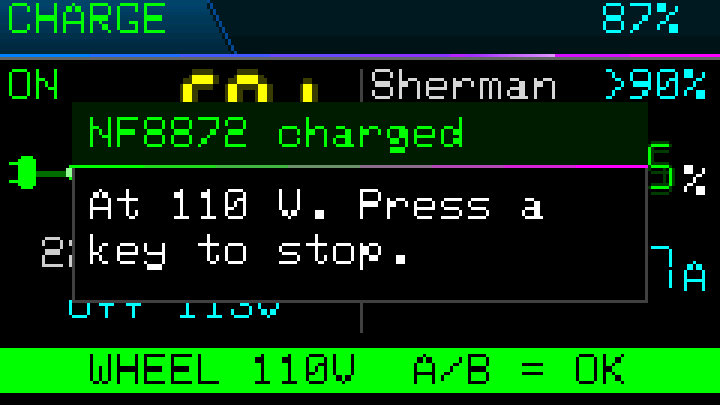
- Na stronie Charge ten sam alert to okienko („Press a key to stop”), pasek WHEEL … A/B = OK, trzy piknięcia i miganie podświetlenia co 10 s aż do naciśnięcia klawisza — na każdym ekranie, i to naciśnięcie nic więcej nie robi. Na T-Display alarmem jest miganie. Poziom, który koło już ma w chwili otwarcia strony, nie alarmuje.
- Koło musi być włączone podczas ładowania. Większość kół po wyłączeniu wyłącza też Bluetooth.
- Trzymaj EucBuddy w zasięgu Bluetooth, najlepiej w tym samym pomieszczeniu co koło.
- Zamknij aplikację w telefonie albo odłącz ją od koła. Większość kół przyjmuje naraz tylko jedno połączenie Bluetooth, a kto połączy się pierwszy, ten je zatrzymuje.
Ustawienie (jednorazowo)
- Otwórz ikonę Charge control w karuzeli i przytrzymaj B, aby wejść do Charge setup. Przejdź klawiszem A do Wheel i naciskaj B, aż pojawi się nazwa Twojego koła. Każde naciśnięcie przechodzi Off → kolejne ulubione, w kolejności z listy → Off.
- Przejdź do Alert i naciskając B wybierz poziom: Off → 50 → 60 → 70 → 80 → 85 → 90 → 95 → 100 % → Off. Domyślnie jest 100 %. Gdy Measure by (wiersz wyżej) jest na Voltage, alert jest napięciem pakietu: B dodaje 1 V, przytrzymaj B, aby przewijać szybko (sekcja 10.2).
- Przytrzymaj A, żeby wyjść. Oba wybory zostają zapamiętane po wyłączeniu.
Wolisz telefon? W panelu WiFi (sekcja 9) otwórz stronę Charge i użyj karty Charging screen. Watch a wheel pokazuje listę ulubionych, a w Alert at możesz zaznaczyć kilka poziomów od 50 % do 100 % (50, 60, 70, 80, 85, 90, 95, 100). Kilka poziomów urządzenie pokazuje jako „N levels”. Kolejne naciśnięcie B w tym wierszu zaczyna znowu od Off.
Przy każdym ładowaniu
- Podłącz koło do ładowarki i włącz koło.
- Wyłącz EucBuddy i podłącz go do USB-C. Otworzy się ekran ładowania w widoku Battery, Weather albo Control, zależnie od Charge screen.
- Dolna linia pokazuje searching…, potem connecting…. Mniej więcej w ciągu pół minuty powinna pojawić się nazwa koła i stan jego baterii.
- Zostaw oba urządzenia w spokoju. Gdy koło dojdzie do Twojego poziomu, EucBuddy da znać (opis niżej).
- Gotowe: naciśnij A lub B, żeby normalnie uruchomić EucBuddy, albo odłącz kabel, żeby go wyłączyć. W obu przypadkach monitor rozłącza się z kołem.
Co pokazuje dolna linia
| Widzisz | Co to znaczy |
|---|---|
| searching… | Szuka koła. Szuka krótkimi seriami z przerwami, żeby widok Weather miał czas na WiFi. Jeśli zostaje na tym etapie, zajrzyj do wskazówek poniżej. |
| connecting… | Koło zostało znalezione, trwa łączenie przez Bluetooth. |
| reading… | Połączono. Pierwsze sekundy danych są celowo pomijane, aż koło poda ustabilizowany poziom. |
| Nazwa · bateria · 64% | Aktualny poziom koła. Nazwa to własna nazwa nadana ulubionemu, a jeśli jej nie ma, nazwa Bluetooth. Długa nazwa przewija się w tę i z powrotem. Kolor zależy od poziomu: zielony powyżej 30 %, żółty od 16 do 30 %, czerwony od 15 % w dół. |
| >90% po prawej | Najbliższy poziom, przy którym będzie alert. |
| done po prawej | Nie ma już na co czekać: wszystkie wybrane poziomy zostały osiągnięte albo Alert (Charge setup) jest ustawiony na Off. |
| Szary poziom + offline | Połączenie zostało zerwane. Ostatni odczyt zostaje na ekranie na szaro, więc nadal wiesz mniej więcej, ile miało koło, a EucBuddy dalej go szuka. conn zamiast offline oznacza, że właśnie łączy się ponownie. |
| BLE busy | Próba połączenia nie skończyła się od 45 sekund, zwykle przez bardzo słaby sygnał: przysuń EucBuddy bliżej koła. Znika sama, gdy Bluetooth odpowie. Nie ma to wpływu na ładowanie. Naciśnij A lub B: EucBuddy uruchomi się ponownie, od razu w normalny start. Możesz też odłączyć kabel, żeby go wyłączyć. |
Gdy koło dojdzie do Twojego poziomu
- Dolna linia zmienia się w zielony pasek WHEEL 90% A/B = OK, a podświetlenie miga. Na M5Stick-S3 słychać też trzy rosnące piknięcia. Standardowy T-Display-S3 nie ma głośnika, więc tylko miga.
- Piknięcia grają nawet przy wyłączonym dźwięku (Sound). Ten alert ustawiasz świadomie, wybierając koło i poziom.
- Alert powtarza się co 10 sekund aż do naciśnięcia klawisza, bez względu na to, jak długo to trwa.
- Pierwsze naciśnięcie A lub B tylko wycisza alert. Kolejne normalnie uruchamia EucBuddy, jak zwykle.
Kiedy pojawia się alert
- Każdy poziom alarmuje raz na jedno ładowanie. Gdy koło spadnie na 89 % i znowu wróci na 90 %, drugiego alertu nie będzie.
- Poziomy, które koło już minęło, są pomijane. Podłączasz koło z 92 % przy alertach na 80 i 90 %: alertu nie będzie wcale. Liczą się tylko poziomy, które są jeszcze przed nim.
- Poziom musi utrzymać się 3 sekundy, zanim zadziała alert, więc odczyt skaczący wokół granicy alarmuje tylko raz.
- Przegapione, gdy nie było połączenia? Jeśli koło minęło jeden lub kilka poziomów w czasie przerwy w połączeniu, po ponownym połączeniu dostaniesz jeden alert, dla najwyższego z nich.
Jeśli nie znajduje koła
- Cały czas „searching…”: czy koło jest włączone? Czy aplikacja w telefonie nadal jest z nim połączona? Przysuń EucBuddy bliżej.
- Na dole jest tylko „A / B = power on”: nie wybrano koła. Sprawdź Wheel w Charge setup. Usunięcie koła z ulubionych także przestawia ten wybór na Off.
- Wheel pokazuje „No favorites”: najpierw dodaj kołu gwiazdkę (sekcja 3).
- Alert nigdy się nie pojawia: sprawdź, czy Alert w Charge setup nie jest na Off, i pamiętaj, że poziomy, które koło minęło przed startem monitora, są pomijane.
Kontrola ładowania i inteligentne gniazdko
Kontrola ładowania pokazuje na jednym ekranie Twoje koło i inteligentne gniazdko, które zasila jego ładowarkę, a do tego potrafi wyłączyć gniazdko, gdy koło osiągnie wybrany poziom. Zatrzymanie ładowania na 80 lub 90 % jest łagodniejsze dla pakietu niż trzymanie go na 100 %, a Ty nie musisz być obok, żeby odłączyć ładowarkę. EucBuddy rozmawia z gniazdkiem bezpośrednio przez domowe WiFi: bez chmury, bez konta i bez aplikacji w telefonie.
Dwa sposoby
| Gdzie | Kiedy |
|---|---|
| Strona Charge | W każdej chwili: otwórz ikonę Charge w karuzeli. Pokazuje połączone koło albo łączy się z obserwowanym kołem (patrz Koło na stronie). |
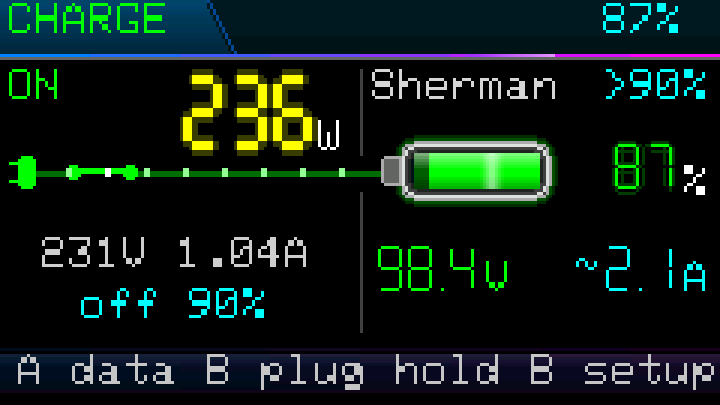
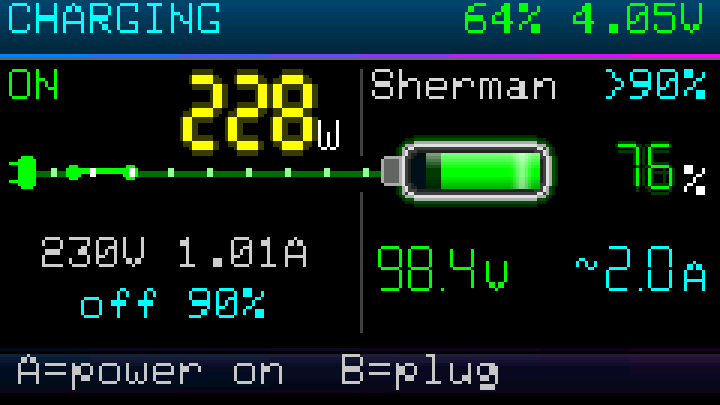
| Widok ładowania Control | Ustaw Charge setup → Charge screen na Control. Podłączenie USB-C do wyłączonego EucBuddy otworzy wtedy tę stronę zamiast animacji baterii, z paskiem ładowania u góry. Sama znajduje obserwowane koło i sama łączy się z domowym WiFi. B włącza lub wyłącza gniazdko (krótki wysoki sygnał; niski, gdy gniazdko nie odpowiada), a A przechodzi do zwykłego startu. Bez ustawionego gniazdka oba klawisze uruchamiają zwykły start. |
Ustawienie (jednorazowo)
- Zapisz sieć domową w EucBuddy (panel WiFi → Connections → Home WiFi albo flasher) i podłącz gniazdko do tej samej sieci. Zarezerwuj adres gniazdka w routerze, żeby się nie zmieniał.
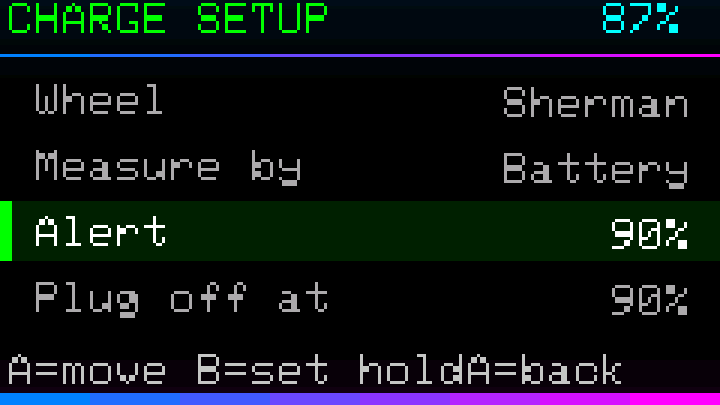
- Otwórz stronę Charge i przytrzymaj B, aby wejść do Charge setup. Przejdź do Plug (pokazuje Find >) i naciśnij B. Potwierdź Find plug on network? klawiszem B (gdy WiFi jest wyłączone, pytanie brzmi Enable WiFi and find plug on network?).
- Okienko pokazuje postęp: Joining home WiFi…, potem Searching the network N%. Wyszukiwanie kończy się na pierwszym gniazdku komunikatem Plug found z adresem, który zostaje zapisany (z dopiskiem +N more, gdy widziało też inne), albo No plug found. W cichej sieci pełne wyszukiwanie trwa do około 3 minut. Okienko możesz zamknąć: wyszukiwanie trwa dalej i zgłosi wynik.
- Inne zakończenia: WiFi join failed (sprawdź sieć domową), Plug search stopped (połączenie WiFi zmieniło się w trakcie, np. włączono panel WiFi; wyszukaj ponownie), Home WiFi starting (panel jeszcze się łączy; spróbuj za chwilę) oraz Already searching. Jeśli w panelu działa już Find on network, EucBuddy śledzi to wyszukiwanie i niczego nie zapisuje: gniazdko wybierasz w panelu (patrz niżej).
- Nie znalazł? Wpisz adres w panelu WiFi: strona Charge → karta Smart plug → Address → Save address. Adres znajdziesz na liście urządzeń w routerze lub na stronie gniazdka.
- W Measure by (pod Wheel) wybierz, według czego działa alert i wyłączanie: Battery (poziom baterii koła), Voltage (napięcie pakietu; wtedy Alert i Plug off at są w woltach) albo Timer (tylko wyłączanie; alert zostaje w %). Potem ustaw Plug off at Off → 50 → 60 → 70 → 80 → 85 → 90 → 95 → 100 %, przy Voltage pełne wolty (patrz niżej), a przy Timer Plug off after Off → 30 min → 1 → 1,5 → 2 → 3 → 4 → 5 → 6 → 8 h. Uzbrojenie którejkolwiek opcji ustawia też ekran ładowania na Control, bo tam działa wyłączanie.
- Opcjonalnie: wybierz obserwowane koło (Wheel) i jego Alert (sekcja 10.1).
Otwarcie strony: WiFi
Gniazdko jest osiągalne przez sieć domową, więc strona może potrzebować WiFi. Pyta tylko wtedy, gdy coś by zmieniła:
| Sytuacja | Co się dzieje |
|---|---|
| WiFi Off, Type Home WiFi | Pyta Enable WiFi?. Tak włącza WiFi tylko na czas tej wizyty; po wyjściu ze strony wraca Off. |
| WiFi Off, Type Access point | Pyta Join home WiFi?. |
| Działa własny hotspot EucBuddy | Pyta Pause portal, join home WiFi?: z hotspotu nie ma drogi do gniazdka. Hotspot wraca, gdy wyjdziesz ze strony. |
| Już w domowym WiFi | Nie pyta; gniazdko korzysta z tego połączenia, a panel WiFi nadal działa pod http://eucbuddy.local. |
| Brak gniazdka albo sieci domowej | Otwiera się bez ruszania WiFi i pokazuje koło. |
Odpowiedziałeś „nie” albo wyłączyłeś WiFi później? Po stronie gniazdka widać no WiFi, a B zapyta ponownie. Gdy strona jest otwarta, po zerwaniu połączenia sama łączy się z gniazdkiem od nowa.
Co widać na ekranie
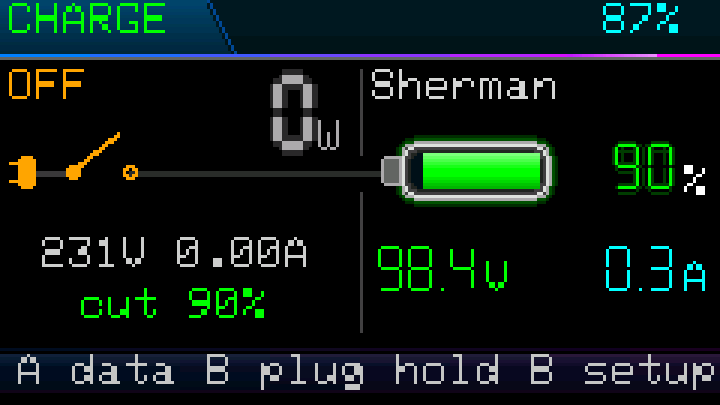
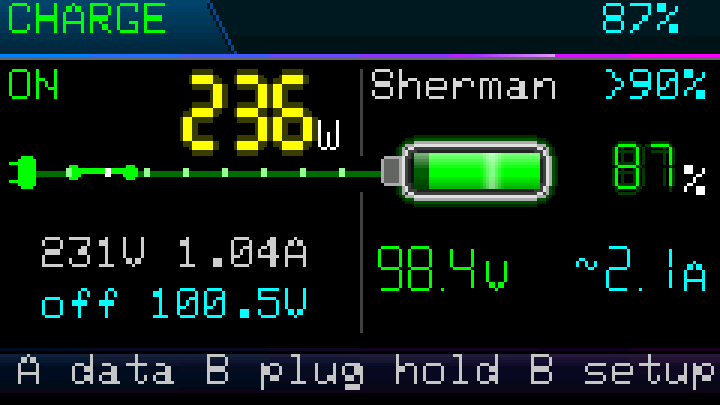
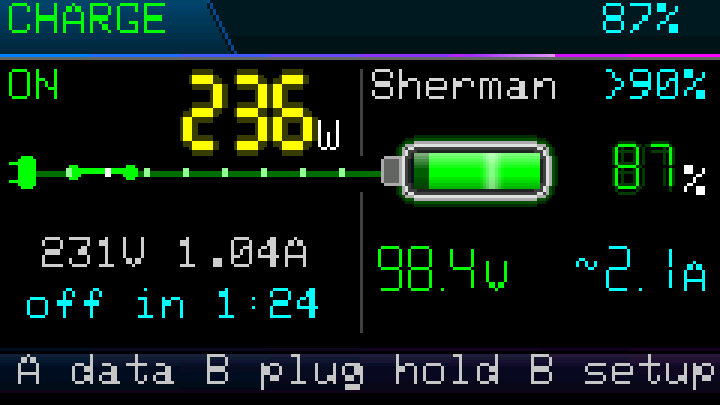
| Widzisz | Znaczenie |
|---|---|
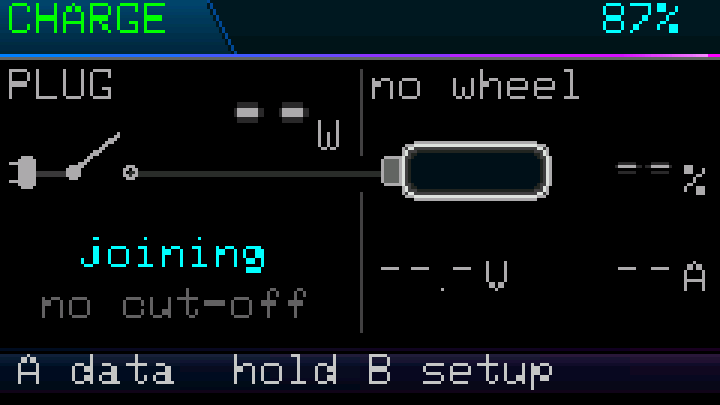
| ON / OFF | Przekaźnik gniazdka. Rysunek przełącznika zamyka się lub otwiera razem z nim. Szare PLUG: jeszcze brak odczytu. |
| Waty | Ile teraz pobiera ładowarka: żółte, gdy pobiera, szare, gdy nie (ładowarka skończyła albo przekaźnik wyłączony). Gniazdko bez pomiaru pokazuje relay on / relay off. |
| Kropki płynące po przewodzie | Prąd płynie do koła. Świecący przewód bez kropek: przekaźnik włączony, ale nic nie pobiera. Ciemny przewód: przełącznik otwarty. |
| 231V 1.04A | Napięcie sieci i prąd gniazdka. |
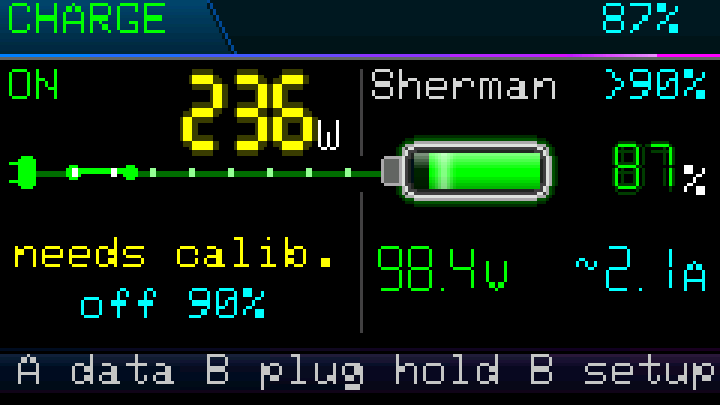
| needs calib. | Odczyty gniazdka nie mogą być jednocześnie prawdziwe. Patrz sekcja 10.3. |
| joining / no answer / no WiFi / no plug | Łączy się z siecią / gniazdko nie odpowiada (wyłączone z prądu? zmienił się adres?) / WiFi nie jest włączone (B zapyta) / brak zapisanego adresu. |
| off 90% · cut 90% · cut fail · no cut-off | Poziom wyłączenia jest uzbrojony / gniazdko zostało na nim wyłączone / poproszono je o to, ale nie potwierdziło / brak poziomu. |
| cut skipped | Gniazdko miało się wyłączyć, ale przełączyłeś je wcześniej sam (B albo portal), więc EucBuddy zostawił je tak, jak ustawiłeś. |
| other wheel | Koło na ekranie to nie to wybrane w Charge setup → Wheel, więc jego poziom nie wyłączy tego gniazdka. |
| timer 2:00 · off in 1:24 · timer done | Tryb timera: uzbrojony i czeka na włączenie gniazdka / odlicza / timer wyłączył gniazdko. |
| ~2.1A | Prąd ładowania wyliczony z gniazdka (patrz niżej). Bez ~ to odczyt samego koła. |
| Szare wartości koła | Ostatni odczyt, zachowany, gdy połączenie z kołem zniknęło. |
Przyciski
| Przycisk | Na stronie Charge |
|---|---|
| B | Włącza lub wyłącza gniazdko. Bez połączenia z gniazdkiem ponownie proponuje WiFi; bez zapisanego gniazdka podpowiada, jak je znaleźć. |
| A | Ekran statystyk i z powrotem. |
| Przytrzymaj B | Charge setup. |
| Przytrzymaj A | Powrót do karuzeli. |
Statystyki (A)
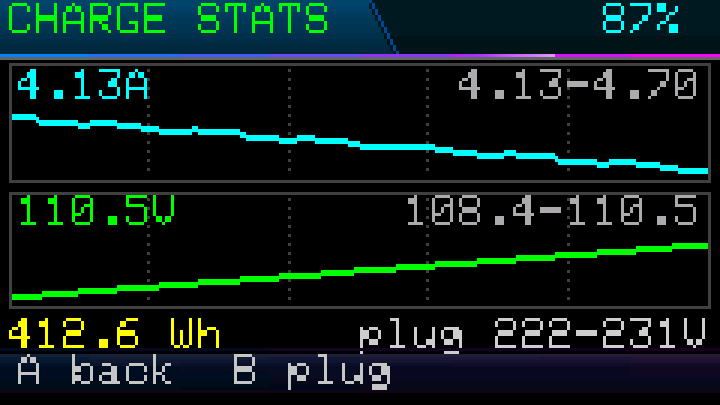
Naciśnij A na stronie Charge, aby przejść do jej drugiego ekranu, i jeszcze raz, aby wrócić. B nadal przełącza gniazdko, a przytrzymanie B otwiera Charge setup.
- Dwa wykresy z ostatnich 10 minut, punkt co 5 sekund, najnowszy po prawej, delikatna linia co 2 minuty: prąd ładowania (ten sam, który pokazuje strona, także wartości „~” z gniazdka) i napięcie pakietu koła. Każdy pokazuje najnowszą wartość po lewej i zakres min–maks okna po prawej. Odcinek bez odczytów to przerwa w linii.
- Dostarczona energia w tej sesji, w Wh, z licznika gniazdka. Gniazdko bez licznika zastępują wolty × ampery z koła, oznaczone „~”.
- plug: najniższe i najwyższe napięcie sieci zmierzone przez gniazdko w tej sesji.
- Sesja zaczyna się po otwarciu strony Charge z karuzeli. Statystyki liczą się dalej na obu ekranach i w Charge setup, a w tle, dopóki działa sesja gniazdka.
Koło na stronie
- Koło jest połączone: strona pokazuje to koło, jakiekolwiek jest.
- Brak połączonego koła: strona szuka koła wybranego w Charge setup → Wheel i łączy się z nim, gdy tylko pojawi się w zasięgu, nie opuszczając strony. Strona koła pokazuje searching…, potem connecting…; gniazdko jest w tym czasie nadal pilnowane. Nieudane łączenie jest ponawiane po kilku sekundach. BLE busy oznacza, że próba połączenia nie skończyła się od 45 sekund, zwykle przez bardzo słaby sygnał (EucBuddy za daleko od koła albo za metalem): znika sama, gdy Bluetooth odpowie, i szukanie trwa dalej; jeśli zostaje, uruchom EucBuddy ponownie. Wyjście ze strony albo otwarcie Charge setup kończy szukanie.
- Tak jak na ekranie ładowania: koło musi być włączone, a aplikacja w telefonie odłączona.
Prąd ładowania i „~”
Większość kół mierzy prąd na sterowniku, nie na gnieździe ładowania: ładowarka zasila pakiety bezpośrednio. Na przykład KingSong KS-16X pokazuje około 0,3 A poboru własnej elektroniki, podczas gdy ładowarka wpycha do pakietu ponad 2 A. Dlatego EucBuddy wylicza prąd ładowania z gniazdka: waty gniazdka × 0,88 (typowa sprawność ładowarki) ÷ napięcie pakietu. Przy 236 W i 98,4 V to około 2,1 A; własny odczyt koła jest używany zamiast tego, gdy zgadza się z tą wartością. Wynik oznaczony jest ~ i jest tak dokładny jak waty z gniazdka (sekcja 10.3).
Wyłączanie na wybranym poziomie
- Bateria koła musi utrzymać poziom przez 3 sekundy. Koło, które już ma ten poziom lub wyższy w chwili startu kontroli ładowania, też zostanie odcięte.
- Liczy się tylko koło wybrane w Charge setup → Wheel. Gdy żadne nie jest wybrane, liczy się połączone.
- EucBuddy tylko wyłącza gniazdko i robi to raz na ładowanie. Wysyła jedną prośbę naraz i czeka, aż zostanie wykonana, nawet przy wolnym połączeniu. Po trzech prośbach, których gniazdko nie wykonało, albo po 5 minutach bez potwierdzenia strona pokazuje cut fail (późne potwierdzenie nadal się liczy).
- Wyszedłeś ze strony na dłużej niż minutę, gdy wyłączenie było jeszcze w drodze? Nikt nie pilnował gniazdka, więc to wyłączenie zostaje zapomniane. Po powrocie włączone gniazdko zostanie znowu wyłączone, gdy poziom się utrzyma; takie, które wyłączyłeś sam, po prostu zostaje wyłączone. Wyłączenie anulowane przyciskiem B pozostaje anulowane.
- Chcesz jednak doładować? Naciśnij B, aby znowu włączyć gniazdko (to także anuluje wyłączenie, które jest jeszcze w drodze). Przy tym ładowaniu EucBuddy już go nie wyłączy, nawet gdy strona połączy się od nowa. Uzbraja się znowu, gdy koło pokaże 5 % poniżej poziomu: nowe ładowanie.
- Potrzebny jest aktualny odczyt z koła. Bez niego, albo gdy zniknie WiFi, gniazdko lub EucBuddy, gniazdko po prostu zostaje tak, jak było: włączone. W najgorszym razie kończy się to pełnym naładowaniem, nigdy gniazdkiem w nieznanym stanie.
- Prędkość koła nie ma znaczenia: działa tylko poziom baterii.
- W sieci domowej działa dalej po wyjściu ze strony oraz z wygaszonym ekranem w trybie Power save. Strona Charge i działająca sesja gniazdka nigdy same nie wyłączają EucBuddy.
Wyłączanie przy wybranym napięciu
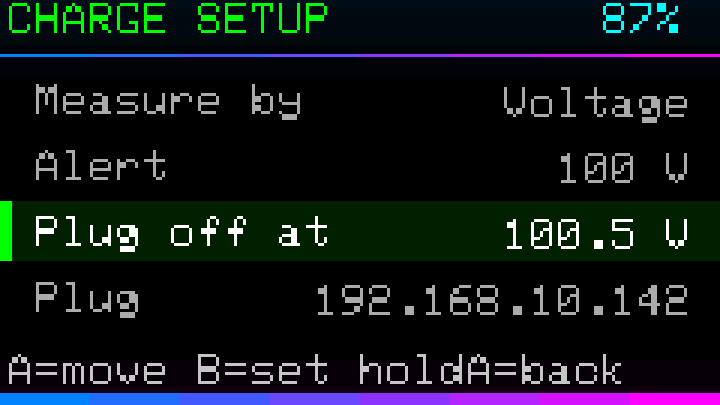
Koło, którego procent baterii jest zgrubny albo skacze na ładowarce, można odciąć według napięcia pakietu. Ustaw Measure by na Voltage i wybierz Plug off at; wiersz Alert jest wtedy również napięciem, ustawianym tak samo, i odzywa się raz, gdy pakiet utrzyma je przez 3 sekundy (pakiet, który już je ma na początku obserwacji, nie wywołuje alertu). Po przełączeniu na Voltage bez ustawionego napięcia alertu zaczyna ono od napięcia Plug off at. Wszystko z części Wyłączanie na wybranym poziomie działa tak samo: napięcie musi się utrzymać przez 3 sekundy, gniazdko jest wyłączane raz na ładowanie, a doładowanie przyciskiem B nie jest blokowane.
- Na EucBuddy B dodaje 1 V; przytrzymaj B, aby przewijać szybko. Po 200 V wraca do Off. Z Off zaczyna tuż powyżej tego, co koło pokazuje teraz (40 V bez koła), więc przewijanie w górę nigdy nie zatrzyma się na napięciu, które pakiet już ma.
- Dokładną wartość ustawisz w panelu WiFi: Charge → Smart plug → Switch off at przyjmuje 40–200 V z dokładnością do 0,1 V (np. 100,5). Na EucBuddy B przechodzi wtedy do następnego pełnego wolta.
- Potrzebne jest koło, które podaje napięcie pakietu. Bez aktualnego odczytu gniazdko zostaje włączone.
- Napięcie jest mierzone podczas ładowania, więc jest trochę wyższe niż w spoczynku. Uzbraja się znowu, gdy koło pokaże 5 % poniżej ustawionego napięcia (95 V dla 100 V): nowe ładowanie.
Wyłączanie po czasie
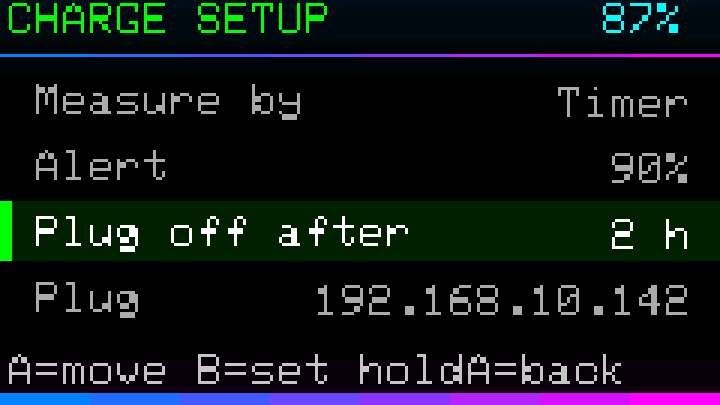
Wolisz stały czas ładowania albo nie możesz połączyć koła? Ustaw Measure by na Timer i wybierz Plug off after. Odliczanie zaczyna się za każdym razem, gdy gniazdko się włączy, a gdy czas minie, EucBuddy wyłącza gniazdko z tym samym okienkiem i sygnałem.
- Nie potrzebuje koła. Może liczyć na dotrwanie do końca, bo strona Charge i jej sesja gniazdka nigdy nie wyłączają EucBuddy.
- Timer żyje w pamięci EucBuddy: restart EucBuddy uruchamia go od nowa. Zerwane połączenie albo wyjście i powrót na stronę w ciągu minuty nie; zmiana czasu tak. Po dłuższej nieobecności (przy włączonym WiFi wyjście ze strony kończy połączenie z gniazdkiem) nikt nie pilnował gniazdka, więc po powrocie odliczanie zaczyna się od pełnego czasu.
- Wyłączone ręcznie przed czasem? Odliczanie staje; przy następnym włączeniu gniazdka zaczyna od pełnego czasu. Tak samo po wyłączeniu przez timer: ponowne włączenie daje nowy, pełny okres.
W panelu WiFi
Strona Charge panelu (sekcja 9) ma trzy karty:
| Karta | Co zawiera |
|---|---|
| Now | Koło (bateria, napięcie, prąd ładowania, z ~, gdy jest wyliczony z gniazdka, co mówi wtedy notka pod kartą) i gniazdko (ON/OFF, W, V, A), Switch on / Switch off, energia z dzisiaj oraz notka o kalibracji, gdy odczyty gniazdka się nie zgadzają. |
| Smart plug | Address z Save address; Find on network wyświetla znalezione urządzenia Tasmota (do 8; notka mówi, gdy może być ich więcej), każde z przyciskiem Use, a zapisane ma oznaczenie Saved. Nic nie zostaje zapisane, dopóki nie naciśniesz Use. W tym czasie EucBuddy pokazuje to samo okienko postępu i kończy komunikatem Plug found … choose it in the portal (albo already saved) lub N plugs found. Gdy EucBuddy prowadzi własne wyszukiwanie, panel odpowiada Buddy is searching for its plug; spróbuj ponownie, gdy się skończy; Measure by (Battery level / Voltage / Timer; decyduje też, czy alert ekranu ładowania jest w % czy w woltach), a potem Switch off at (Never, 50–100 %), Switch off at w woltach (40–200 V co 0,1 V; puste = nigdy) albo Switch off after (Never, 30 min–8 h). Karta Now pokazuje pozostały czas. |
| Charging screen | View (Battery / Weather / Control), Watch a wheel i Alert at (sekcja 10.1): poziomy w %, albo przy Measure by na Voltage jedno napięcie (40–200 V co 0,1 V). |
Jeśli nie działa
- No plug found: niektóre routery ukrywają urządzenia przed sobą nawzajem. Wpisz adres gniazdka w panelu.
- no answer: czy gniazdko ma zasilanie i jest w tej samej sieci? Czy zmienił się jego adres? Zarezerwuj go w routerze.
- Wolne lub migające odczyty: kanał 2,4 GHz może być zatłoczony. Ustaw router na ten z kanałów 1, 6 lub 11, którego sąsiedzi używają najmniej; dwa Twoje punkty dostępu na tym samym kanale spowalniają się nawzajem. (Własny hotspot EucBuddy sam wybiera najcichszy z tych trzech.)
- Koło pokazuje ułamek ampera: patrz Prąd ładowania i „~” powyżej.
Kalibracja gniazdka
Gniazdko Tasmota mierzy małym układem pomiarowym, kalibrowanym dla każdego egzemplarza. Tanie gniazdka często trafiają do sprzedaży bez kalibracji albo tracą ją po wgraniu oprogramowania i wtedy podają bzdury: gniazdko, na którym powstała ta funkcja, pokazywało 33 V w gniazdku 230 V. EucBuddy porównuje trzy odczyty między sobą i gdy nie mogą być jednocześnie prawdziwe, zamiast napięcia i prądu pokazuje needs calib.. Panel WiFi wymienia odczyty, które się nie zgadzają.
| EucBuddy zgłasza, gdy | Dlaczego |
|---|---|
| Napięcie poniżej 90 V lub powyżej 265 V | Żadna sieć elektryczna tak nie wygląda. |
| Moc większa niż wolty × ampery (o ponad 15 % + 3 W) | Moc czynna nie może przekroczyć pozornej. |
| 10 W lub więcej bez prądu albo bez napięcia | Moc wymaga obu. |
Kalibracja w Tasmocie
- Otwórz w przeglądarce stronę gniazdka (jego adres, np. http://192.168.10.142) → Consoles → Console.
- Podłącz do niego znane obciążenie rezystancyjne i włącz je: czajnik, grzejnik albo żarówkę. Nie ładowarkę koła: przez jej współczynnik mocy waty różnią się od iloczynu woltów i amperów. Odczekaj około 10 sekund.
- Napięcie: wpisz
VoltageSet 230z rzeczywistym napięciem sieci (zmierz je albo użyj nominalnego 230 / 120 V). - Moc: wpisz
PowerSet 2000z rzeczywistą mocą obciążenia (z tabliczki, a lepiej zmierzoną). - Prąd: wpisz
CurrentSet 8696w miliamperach: waty ÷ wolty × 1000. Dla 2000 W przy 230 V to 8696. - Sprawdź:
Status 8powinien teraz pokazać zgodne napięcie, prąd i moc. EucBuddy w ciągu kilku sekund znów pokaże napięcie i prąd sieci.
Bateria, uśpienie i wyłączanie
Bateria urządzenia
- Bateria EucBuddy jest pokazana w prawym górnym rogu (% lub V — opcja Battery).
- Procent to wygładzone oszacowanie dopasowane do rzeczywistej krzywej rozładowania, więc jest stabilny i spada równomiernie, zamiast skakać lub gwałtownie maleć pod obciążeniem.
- Na T-Display-S3 odczyt jest niedostępny na USB i podczas stabilizacji po odłączeniu; brak wartości nie oznacza pustej baterii. Patrz sekcja 10.
- Przy niskim poziomie urządzenie ostrzega (dźwiękiem na sprzęcie z głośnikiem).
- Przy krytycznie niskim poziomie wyłączy się z komunikatem Battery depleted (poza ekranem ładowania) — podłącz USB-C.
Uśpienie i wybudzanie
- Po czasie bezczynności (Auto-sleep) urządzenie zasypia. Licznik resetuje naciśnięcie przycisku — sama jazda nie. Korzystanie z panelu WiFi też się liczy, a pobieranie CSV utrzymuje urządzenie wybudzone do końca transferu (sekcja 9).
- Power save wygasza ekran, zachowując połączenie z kołem i rejestrowanie jazdy. A lub B przywraca ekran.
- Power off rozłącza. StickS3 wybudzasz przez PWR, T-Display-S3 przez A lub B; urządzenie łączy się ponownie i wznawia trasę bez kasowania licznika.
- Wraca też na ten ekran jazdy, na którym byłeś — nie na pierwszy — po uśpieniu z połączeniem lub po ponownym połączeniu. (Jeśli w międzyczasie ukryłeś ten ekran, wróci na pierwszy.)
Gdy połączenie z kołem zerwie się w trakcie jazdy
Jeśli połączenie Bluetooth niespodziewanie zerwie się, gdy widać ekran jazdy (także przy ekranie wygaszonym w trybie Power save), EucBuddy nie kończy jazdy: pokazuje „Reconnecting” i przez maksymalnie 30 sekund próbuje odzyskać to samo koło. Jeśli się uda, ta sama jazda trwa dalej, na tym samym ekranie, z sygnałem połączenia. Jeśli nie, jazda zostaje zapisana, a Ty wracasz do listy kół z komunikatem „Link lost” podającym powód. (Firmware 0.5.08 lub nowszy.)
Anulowanie ponownego łączenia
Gdy EucBuddy łączy się ponownie — po wybudzeniu albo po zerwaniu połączenia w trakcie jazdy — zobaczysz „Reconnecting”, a na dole B = cancel reconnect. Przydaje się, gdy odszedłeś od tamtego koła albo chcesz od razu wsiąść na inne.
- Naciśnij B — pojawi się okno „Cancel reconnect?”. Drugie B przerywa próby i wraca do listy skanowania; A zamyka okno i łączy dalej. Zignorowane okno znika samo po 10 sekundach, a łączenie trwa normalnie.
- Łączenie pracuje pod spodem przez cały czas — decyzja o kontynuowaniu nic nie kosztuje.
- Przycisk trzymany już w chwili pojawienia się ekranu jest ignorowany, więc wybudzenie długim naciśnięciem niczego przypadkiem nie anuluje.
- Anulowanie nie wyrzuca Twojej jazdy. Wybierz to samo koło z listy skanowania w ciągu mniej więcej dziesięciu minut, a jazda potoczy się dalej od miejsca przerwania; wybierz inne koło, a poprzednia jazda zostanie najpierw zamknięta i zapisana.
Wyłączanie
- Na StickS3 naciśnij PWR podczas pracy — ekran gaśnie i urządzenie się wyłącza. Kolejne naciśnięcie włącza je z powrotem.
- Na obu urządzeniach użyj menu → Settings → Power off lub wyłączania w panelu WiFi. Normalne wyłączenie zapisuje oczekujące dane; nagłe odłączenie baterii nie jest równoważne.
- Wyłączenie przy połączonym kole nie gubi jazdy: po włączeniu EucBuddy łączy się z tym kołem i wznawia przejazd, dokładnie jak po wybudzeniu z uśpienia.
- StickS3 na ładowarce nie może odciąć sobie zasilania, dopóki płynie prąd z USB, więc zamiast tego gaśnie i cichnie. A lub B przywraca je; po wyjęciu kabla jest wyłączone naprawdę.
- T-Display-S3 może wejść w głębokie uśpienie również na USB. Wybudza A lub B. Nie trzymaj B podczas resetu, chyba że celowo wchodzisz w tryb wgrywania firmware przez USB.
Jazdy — historia przejazdów
EucBuddy zapisuje każdą jazdę automatycznie. Każdy wpis zawiera koło, baterię na początku i na końcu, zakres napięcia (min–maks), maks. prędkość, maks. prąd, maks. PWM (najwyższe obciążenie silnika — patrz sekcja 4), dystans, czas jazdy, zużytą energię (Wh), przebieg na starcie, ile razy urządzenie zasnęło w trakcie oraz maks. temperaturę. Jazda zapisuje się przy rozłączeniu lub gdy koło wyjdzie poza zasięg.
W urządzeniu — przeglądarka jazd
- Otwórz ją z karuzeli (Rides). Działa jak MyBuddy — to osobny ekran.
- A przewija listę (od najnowszych); B otwiera szczegóły jazdy — po trzy duże pola na stronę, na czterech stronach (A zmienia stronę, B zamyka). Time i Energy są na stronie 3, obok dystansu.
- Przytrzymaj B, aby usunąć — wszystkie jazdy z niefiltrowanej listy lub tę jazdę, gdy otwarte są jej szczegóły (każde prosi o potwierdzenie). Lista otwarta z My Wheels nie kasuje wszystkich jazd, żeby nie wymazać innych kół. Przytrzymaj A, by wejść do menu głównego.
W panelu WiFi
- Strona Rides pokazuje wszystko, z możliwością przewijania do starszych jazd. Każdy wiersz od razu podaje baterię, maks. prędkość, maks. prąd, dystans, czas, Wh, liczbę uśpień i maks. temperaturę.
- Dotknij jazdy, by zobaczyć szczegóły; edytuj dowolną wartość ręcznie — w tym czas jazdy (mm:ss, powyżej godziny h:mm:ss) i energię — dodaj jazdę ręcznie lub usuń którąś. Wyczyszczenie pola czasu albo energii oznacza je jako „niezmierzone”.
- Pobierz CSV, by zachować lub analizować całą historię na komputerze — eksport zawiera kolumny ride_seconds i energy_Wh.
Aktualizacja oprogramowania
Nowe wersje firmware dodają obsługę kolejnych kół i funkcje. Aktualizacja odbywa się w przeglądarce — bez instalowania programów.
| Krok | Co zrobić |
|---|---|
| 1 | Na komputerze (Windows, macOS, Linux lub ChromeOS) otwórz flashera w przeglądarce Chrome, Edge lub Opera. Z telefonu ani tabletu nie da się wgrać firmware. |
| 2 | Podłącz EucBuddy kablem USB-C z transmisją danych i wybierz właściwe urządzenie: M5Stick-S3 albo T-Display-S3. |
| 3 | Wybierz dostępny kanał firmware i postępuj zgodnie ze wskazówkami. Nie odłączaj USB do końca wgrywania. Jeśli port nie jest widoczny, rozwiń pomoc połączenia we flasherze dla wybranego urządzenia. |
| 4 | Tylko przy pierwszej instalacji: jeśli urządzenie nie ma jeszcze licencji, okienko poprosi o kod licencyjny (z maila po zakupie) i nick. Jeden kod aktywuje jedno urządzenie, jednorazowo; kolejne aktualizacje tego urządzenia nie wymagają kodu. |
Ustawienia i zapamiętane koło są zachowywane podczas aktualizacji.
Flasher ma też opcjonalne pole Configure WiFi. Podaj tam nazwę i hasło swojej domowej sieci, a EucBuddy je zapamięta i będzie mógł łączyć się z nią zamiast tworzyć własny hotspot — zobacz Connections w sekcji 6. W tym samym miejscu jest pole City z wyszukiwaniem na żywo, dla ekranu pogody (sekcja 8) — opcjonalne i zmienialne później w panelu WiFi. Nic, co tam wpiszesz, nie trafia na nasze serwery; dane idą prosto do urządzenia przez USB.
Najczęstsze pytania
Gdzie jest Zap Dash?
Otwórz MyBuddy, przytrzymaj B, następnie wybierz Zap Dash przez A i uruchom przez B. Jeśli nie ma tego wyboru, sprawdź wersję firmware w Info. Instrukcja gry opisuje sterowanie, wymagane wersje i brak dźwięku na standardowym LilyGO.
Skanowanie kół zatrzymuje się po otwarciu panelu WiFi
Gdy nie ma połączenia z kołem, wyszukiwanie czeka, dopóki włączony jest access point EucBuddy. Wyłącz WiFi, aby wznowić skanowanie. Istniejące połączenie z kołem zostaje zachowane.
Pojawił się komunikat „Link lost”
Druga linia podaje powód utraty połączenia, np. brak telemetrii lub przyczynę rozłączenia Bluetooth. Przy zgłaszaniu problemu zapisz ten tekst i wersję firmware; sam komunikat nie oznacza usterki koła. Celowe rozłączenia go nie wywołują. Na ekranie jazdy EucBuddy najpierw przez maksymalnie 30 sekund próbuje połączyć się ponownie (sekcja 11); komunikat pojawia się dopiero, gdy to się nie uda.
Nie widzę swojego koła na liście
Upewnij się, że koło jest włączone i blisko. Jeśli lista jest zaśmiecona, włącz Only EUC. Ponowne wykrycie może zająć kilka sekund.
Koło pokazuje się jako „EUC”
Niektóre koła (Begode i inne moduły HM-10) rozgłaszają swoją nazwę chwilę po pojawieniu się, więc widnieją jako EUC, dopóki nazwa nie dotrze — potem się uzupełnia. EucBuddy pamięta już raz zobaczone nazwy, więc trwa to krótko. ★ Oznacz koło gwiazdką, by zawsze pokazywało swoją nazwę.
Napięcie na ekranie jest błędne (Begode)
Ustaw Begode V w menu zgodnie z napięciem pakietu swojego koła (np. 84 V, 100 V, 134 V). Nowsze Begode ze smart BMS podają prawdziwe napięcie automatycznie i nie wymagają tego ustawienia.
Światło nie reaguje
Gdy Press B jest na Light (domyślnie), krótkie B na Dashboard, Custom 3, Power lub Custom 1 przełącza światło na kołach, które to wspierają (KingSong, Begode, Veteran, Nosfet, InMotion). Trip i Stats nadal resetują. Jeśli Press B jest na Horn, krótkie B to klakson.
Urządzenie samo gaśnie
To auto-uśpienie. Wydłuż czas lub wyłącz je w Auto-sleep. Podczas ładowania uśpienie jest nieaktywne.
Panel WiFi nie chce się otworzyć
W trybie Access point połącz się z hotspotem EucBuddy i otwórz http://192.168.4.1. W trybie Home WiFi otwórz http://eucbuddy.local w tej samej sieci domowej albo adres liczbowy z Connections → Info.
Ekran ładowania nie znajduje mojego koła
Koło musi być włączone podczas ładowania, w zasięgu Bluetooth i niepołączone z aplikacją w telefonie. Musi też być wybrane w Charge setup → Wheel. Patrz sekcja 10.1.
Koło doszło do 100 %, a nic się nie stało
Sprawdź, czy Charge setup → Alert nie jest na Off. Poziomy, które koło miało już w chwili startu ekranu ładowania, są celowo pomijane, a każdy poziom alarmuje tylko raz na ładowanie.
Strona Charge pokazuje „needs calib.”
Napięcie, prąd i moc z inteligentnego gniazdka się nie zgadzają, więc EucBuddy nie pokazuje ich jako faktów. Skalibruj gniazdko w konsoli Tasmoty: sekcja 10.3.
Koło pokazuje 0,3 A podczas ładowania, a ładowarka daje 2 A
Koło mierzy prąd sterownika, nie gniazda ładowania. Strona Charge wylicza wtedy prąd ładowania z gniazdka i oznacza go ~: sekcja 10.2.
PWM pokazuje „--” lub „set calib”
Twoje koło nie podaje PWM bezpośrednio, więc EucBuddy nie może go pokazać, dopóki nie wykonasz dla koła jednorazowej kalibracji PWM w My Wheels (prędkość obrotu + napięcie — sekcja 6). Potem oszacowuje obciążenie z prędkości i napięcia, z dopiskiem „PWM est” — to dobra wskazówka, ale nie wartość dokładna. Koła, które podają PWM (wiele Veteran, Begode, InMotion) pokazują dokładną wartość bez dopisku i nie wymagają kalibracji.
Gdzie jest ekran PWM?
To Custom 3: domyślnie pokazuje duże PWM, a obok prędkość i napięcie. Każdą z tych trzech wartości możesz podmienić na inną w Dashboard setup → Dashboard config (sekcja 6).
Jak rozłączyć się z kołem?
Przytrzymaj A, aby otworzyć menu. Przy połączonym kole Disconnect jest w karuzeli; z ekranu jazdy jest już wyśrodkowane, więc dzieli Cię od tego jedno naciśnięcie B.
Gdzie są moje jazdy?
W urządzeniu: menu → Rides. Z większą wygodą: strona Rides w panelu WiFi, gdzie możesz je też edytować, dodawać, usuwać i eksportować (sekcja 12).
Łączy się z kołem, na którym nie jadę
Naciśnij B na ekranie „Reconnecting” i potwierdź drugim B — wrócisz od razu do listy skanowania i wybierzesz inne koło. A (albo odczekanie 10 sekund) pozostawia łączenie w toku. Sekcja 11.
Anulowałem łączenie — straciłem jazdę?
Nie. Wybierz to samo koło z listy skanowania w ciągu mniej więcej dziesięciu minut, a jazda potoczy się dalej od miejsca przerwania. Wybierz inne koło, a poprzednia jazda zostanie najpierw zamknięta i zapisana jako osobny wpis.
Time albo Energy pokazuje „--”
Ta jazda nie ma takiego pomiaru — powstała, zanim funkcja się pojawiła, została dodana ręcznie w panelu WiFi albo pole zostawiono tam puste. Kreska znaczy „niezmierzone”, dlatego nie pokazujemy zera. Nowe jazdy uzupełniają oba pola automatycznie (sekcja 4).
Po aktualizacji historia jazd jest pusta
Dzieje się tak tylko przy aktualizacji z firmware starszego niż 0.3.17: ta wersja zmieniła format zapisu jazd, więc log został jednorazowo wyczyszczony. Ustawienia, ulubione i kalibracje zostały.
Ekran pogody pokazuje „No WiFi”
Nie ma jeszcze zapisanej sieci domowej. Wprowadź ją w polu Configure WiFi we flasherze (sekcja 13) albo w karcie Home WiFi na stronie Connections panelu WiFi (sekcja 9). Pamiętaj, że musi to być sieć 2,4 GHz. Sekcja 8.
Pogoda pokazuje złe miasto
Wbudowane domyślne miasto to Warszawa. Zmienisz je na stronie Weather w panelu WiFi (albo w polu City we flasherze) — zegar też podąża za miastem, więc przestawi się razem z nim. Sekcja 8.
Zniknął pasek prognozy
Na stronie Weather w panelu odznaczone są wszystkie cztery kroki prognozy — właśnie tak się go ukrywa. Zaznacz dowolny z +1h / +2h / +4h / +8h, aby wrócił (sekcja 8).
Na ekranie pogody jest mały pomarańczowy „!”
Ostatnie odświeżenie się nie udało, więc dane są nieco starsze. Wszystko zostaje na ekranie, a urządzenie próbuje dalej — znak znika, gdy tylko dotrze świeża prognoza. Sekcja 8.
Napięcie, prąd i PWM pokazują „--”
Jeśli połączyłeś się z EUC World w telefonie zamiast bezpośrednio z kołem, to łącze aplikacji po prostu tych trzech wartości nie przenosi. Prędkość, bateria, dystans, temperatura i energia działają normalnie. Po resztę połącz się wprost z kołem (sekcja 2).
Wyłączyło się, gdy nacisnąłem przycisk zasilania
Na StickS3 PWR włącza i wyłącza urządzenie. Na T-Display-S3 reset podczas normalnej pracy jest obsługiwany jako żądanie uśpienia; wybudź przez A lub B. Jeśli koło było połączone, urządzenie połączy się ponownie i wznowi jazdę (sekcja 11).
Przy starcie pokazuje „Storage full”
Pamięć ustawień się zapełniła i zapisywanie przestało działać, więc nowe ustawienia i jazdy by się nie zachowały. Pobierz z panelu WiFi to, co chcesz zachować, a potem zrób Factory reset (sekcja 6). Sekcja 11.
Masz pytania? Napisz do nas na facebook.com/eucbuddy — chętnie pomożemy.